アプリ全体に共通する既定値を整え、必要に応じてバックアップや診断情報共有を行う画面です。
グローバル設定
楽譜が小さくて読みにくい、手が触れるとページが変わる、毎回同じ音の出し方にしたい。複数の曲に共通する困りごとを、この画面で整えます。いまの表示や操作で演奏できているなら、全部の項目を設定し直す必要はありません。
画面上部の「⋮」メニューから「グローバル設定」を選びます。変更前の値を控え、困っている項目を一つ変えたら、普段の曲を開いて結果を確かめてください。合わなくなったら同じ項目を元の値へ戻します。
表示の基準を変えると、その基準を使うほかの曲にも反映されます。 このセットリスト内の一曲だけ表示を変えたい場合は、セットリスト内の曲の設定 で、その項目の表示の個別設定を使います。そこで指定した項目には曲側の値が優先されます。音源やキューを変える場合は、同じ曲を使う別のセットリストへの影響もリンク先で確認してください。
困っていることから選ぶ
次の入口から、必要な項目へ進めます。
- 読みにくい: 楽譜の表示設定、既定のズーム、外観。
- 演奏中に勝手にめくれる: タップゾーン、セットリスト操作。
- 音が出ない、クリックだけ別に出したい: オーディオ・映像出力からミキサー設定へ。
- 自動ページめくり、テキストページ、Conductor: 使うと決めてから触れば十分です。
- 復元、色反転、出力遅延の校正: 本番直前ではなく、リハーサルまでに試してください。
迷ったら、全体の既定値を変える前に「その曲だけ困っているのか」「すべての曲で困っているのか」を分けて考えてください。
楽譜の表示設定
縦置きと横置きごとに、譜めくり表示、連続スクロール、ワイド表示などを選べます。 一ページを大きく読みたいか、先の小節も見たいかで選び、実際の楽譜を縦置き・横置きで確認します。
同じセクションの「ページ一覧」からは、ページ一覧 のタイルに出る曲内番号バッジを、なし・小・中・大から選べます。この設定はこの端末だけに保存されます。
表示パターンによっては、スクロール方向や自動追従(音源やタイマーの再生位置に合わせて画面を自動で進める機能)の考え方も変わります。 ページを切って読みたい曲と、長く連続して見たい曲のどちらが多いかを基準に決めると選びやすくなります。
タップゾーン / 既定のズーム
画面端のタップをページ送りに使うか、無効にするかを選べます。 タップを検知する端のエリア幅(1/6 モード・1/4 モード)も変更できます。 演奏中の誤操作を減らしたいときや、タップ運用をはっきり決めたいときに見直す領域です。
同じ場所にある「既定のズーム」は、楽譜を開いたときの拡大率です。 小さな音符や歌詞が読みにくいときに上げておくと、毎回手で拡大し直さずに済みます。
ページ ターナーや外部キーボードを主に使う場合は、画面端タップをオフにしておくと、手や譜面台に触れたときの誤操作を減らせます。 指でめくる場合は、演奏するときの持ち方でページ送り・戻りを試します。誤って反応するなら、タップする範囲を狭めるか無効にします。
セットリスト操作
セットリスト内で曲を切り替えるスワイプや、曲どうしを連続して流すかどうかを切り替えます。 次メモキューを表示するかどうかもここで決めます。 本番で「横スワイプで曲移動したいか」「1 曲ずつ区切って扱いたいか」「曲間メモを下部に出したいか」を決めるときの設定です。
「ソングの連続再生」は、曲の最後のページを越えるとそのまま次の曲へ進む設定です。メドレーや音源つきの通し再生に向いています。1 曲ずつ止めて進めるなら、オフにします。 この設定が効くのは、セットリストから開いた 1 ページ、2 in 1 などのページ送り表示です。連続スクロールやテキストページでは使えません。
次メモキューは、MC や持ち替えメモを曲順に入れている場合に便利です。オフにすると楽譜表示下部の小さなキューだけが隠れ、セットリストメモ、曲順、検索結果はそのまま残ります。
この端末
「端末名」は、Conductor の検索結果や、別端末同期の端末・競合表示で、この端末を見分けるための名前です。 「Stage Left」「Drums」のように、担当や置き場所が分かる名前を付けると、複数端末が並ぶ現場で選び間違いを減らせます。 入力した名前はこの端末へ保存されます。空欄にすると、端末名や機種名などの既定名を使います。
オーディオ・映像出力
ミキサー A/B(メトロノームや音源を独立して出力できる 2 系統のミキサー)ごとの出力先設定をここで行います。メトロノームの基本設定は別の「メトロノーム」セクションにあります。 動画つきの音源を外部ディスプレイへ映す設定も、このセクションにまとまっています(iPhone / iPad と Android)。 楽譜だけでなく、音源やメトロノームも一緒に使う本番では、最初にここを確認しておくと安心です。
詳しくは ミキサー設定 を参照してください。 クリック音と、画面のボールや再生位置表示のズレが気になるときは 出力デバイスの遅延補正 も確認します。 ミュージックビデオを客席のスクリーンへ映すときは 外部ディスプレイへの映像出力 を、スクリーンの映像と音のズレは 映像デバイスの遅延補正 を確認します。
音が出ない、想定と違うスピーカーから鳴る、クリックだけ別出力へ送りたい、という場合はミキサー設定を開きます。 出力デバイスの遅延補正は「音が出ない」問題ではなく、聞こえるクリックと画面表示のタイミングを合わせるための設定です。
メトロノーム
メトロノームの出音や拍の感じ方を、アプリ全体の基準として整えます。 楽譜表示画面でテンポ確認をよく使う場合は、ここで先に聴きやすい状態へそろえておくと安心です。
本番中に一時的にテンポや鳴り方を確認したいときは、楽譜表示中の メトロノーム設定 から調整できます。 毎回同じ音色や強拍の感じ方にしたい場合は、ここで既定値を整えます。
外観
言語、テーマ、楽譜の色反転など、見た目に関わる設定をまとめています。 舞台上の明るさや端末の向きに応じて、読みやすい状態を先に作っておくと本番が楽になります。
色反転は、注釈を重ねる前の楽譜本体に適用されます。 変更直後は、楽譜が新しい色で表示されるまで少し時間がかかる場合があります。本番直前ではなく事前に見え方を確認してください。
テキストページだけ暗い表示にしたい場合は「テキスト ページのみ反転」を使います。 PDF も含めて白さを抑えたい場合は「すべて反転」を選びます。
必要な機能の詳細へ進む
画面の「詳細設定」から専用の画面へ進めます。音源を使う、歌詞を読む、ほかの端末と合わせるなど、演奏で必要になった項目を選んでください。
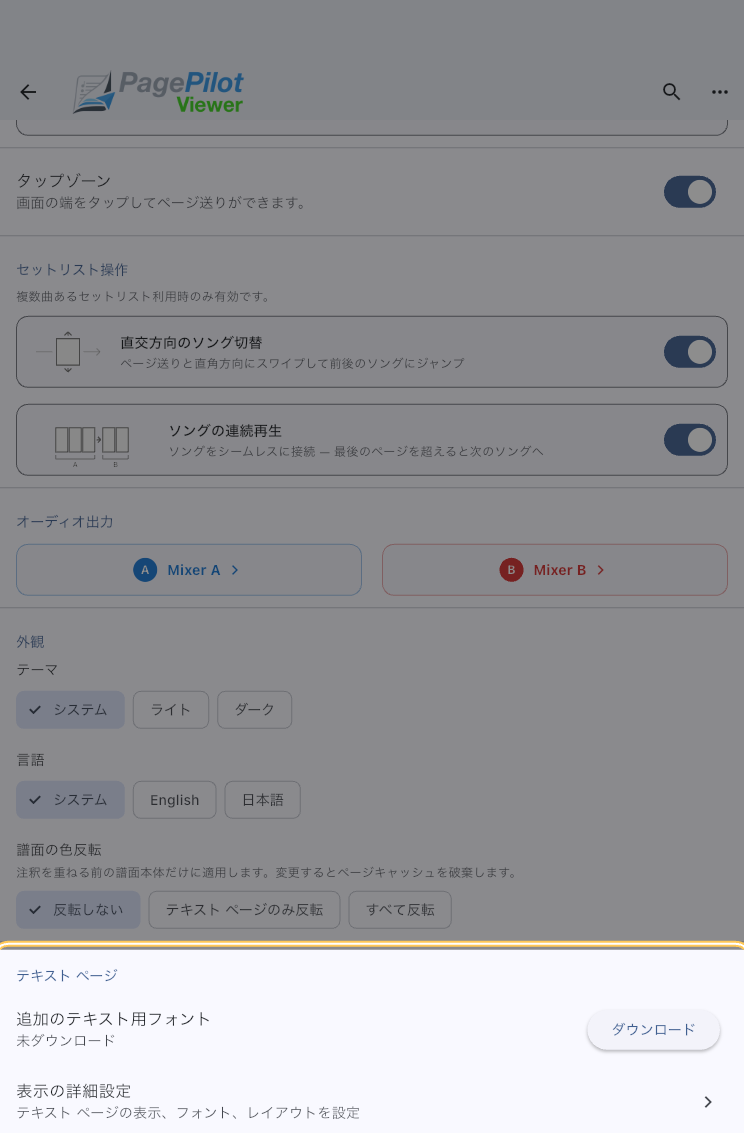
テキストページ
テキストページ用フォントの設定を確認できます。 歌詞やコードが読みにくい場合に使います。文字の大きさや余白、ChordPro の配置は全体の基準として保存され、表示の個別設定がある曲ではその指定が優先されます。
「表示の詳細設定」
この項目を開くと、テキストページ専用のフォントサイズ、余白、ChordPro 表示プリセットなどを細かく調整できます。 歌詞中心のページとコード付きページで見え方を整えたいときに使います。
詳しくは テキストページ設定 を参照してください。
タイムライン
次のページめくりまでの進み具合や再生位置を見たいときに開きます。音源やタイマーの時刻、キュー、再生位置を示す操作欄を、アプリでは「タイムライン」と呼びます。
「タイムラインの詳細設定」
表示する操作欄、停止後に今回の再生開始位置へ戻るかどうか、キューを拍にそろえるかを選びます。いまの操作で練習できている場合は変更不要です。
詳しくは タイムライン設定 を参照してください。 キューや再生位置を拍にそろえる「拍にスナップ」を使いたくなったときに開きます。
「MIDI 機器」
USB または Bluetooth MIDI の外部コントローラーや MIDI 鍵盤を接続し、受信チャンネルを決める画面を開きます。
音を鳴らす鍵盤と、楽譜を操作するペダルでは受け取るチャンネルを分けます。この選択は、すべての接続機器に共通です。同じ固定チャンネルしか送れない二台を、別の用途へ分けることはできません。
- 「接続」で機器を確認し、必要なら「機器を接続」から選びます。iPhone / iPad の USB 機器も、まず一覧から手動で接続してください。
- 「MIDI 入力チャンネル」で、鍵盤は「音源」、ペダルは「楽譜操作」の行を送信側のチャンネルに合わせます。既定は音源が 1、楽譜操作が 2 です。選ぶと保存され、同じチャンネルを両方へ選ぶことはできません。
- 鍵やペダルを押し、「受信の確認」に機器名とチャンネルが出るか、予定した音やページ送りになるか試します。接続アイコンだけでは、操作できることまでは確認できません。
反応しない場合は「受信の確認」のチャンネルと上の二行を見比べます。番号が違えば、アプリか機器側を合わせます。受信がなければ、機器の接続やペア設定を確認してください。接続操作は、再生中や Conductor へ追従している間には保留されます。
「覚えている MIDI 機器」の「自動接続しない」は、現在の接続を切らず、次回以降の自動接続を止めます。手動接続に成功すると再び自動接続の対象になります。自動接続だけを頼りにせず、本番前に一度操作を試してください。
接続の条件、CC / Program Change の番号と動作、反応の表示は 楽譜表示 の「MIDI 外部コントローラーを使う」で確認できます。
Conductor 連携
Conductor に追従するとき、自分の音や表示のタイミングだけがずれて感じられる場合に開きます。合っている場合は変更不要です。 詳細画面では、追従する側(子 Viewer)のズレの補正を調整できます。
「同期の詳細設定」
Conductor への追従タイミングを調整する画面を開きます。 必要になったときだけ確認すれば十分です。
詳しくは Conductor 連携設定 を参照してください。 同期中の表示位置や音が少しずれる、というときに開きます。
別の端末でも編集
自分の複数の端末で、同じセットリストやライブラリの編集を続けるための設定です。 iPad で組んだセットリストの続きを iPhone で直す、といった使い方をするときに設定します。 1 台だけで使うなら、この項目は触らなくて構いません。
「別の端末でも編集」
同期を使うかどうかと、同期するデータの置き場所を決める画面を開きます。 iPhone / iPad は iCloud、Android は自分で選んだフォルダーを置き場所にします。 iOS / iPadOS と Android の間で直接同期することはできません。
データの保存先(Android)
Android 版では、楽譜、音源、注釈などのファイルを、内蔵ストレージまたは SD カードの PagePilot 専用領域へまとめて保存できます。 SD カードがない間は通常機能を使えません。保存先を変更する前に、別の場所へバックアップを作り、カードの初期化やアプリ削除でデータを失う場合があることを確認してください。
詳しくは Android のデータ保存先 を参照してください。
アプリデータのバックアップ
端末の買い替えや、別端末へ丸ごと移したいときに使う領域です。
楽譜、音源、曲、セットリスト、注釈、タグ、設定を 1 つの .ppbk ファイルとして書き出せます。
日常的に触る設定ではありませんが、端末を変える前や大きな整理をする前に作っておくと安心です。
「アプリデータをバックアップ」
現在のアプリデータ全体をバックアップファイルとして書き出します。 作成前におおよそのサイズが表示されるので、保存先に十分な空き容量があるか確認してから進めます。
バックアップに入るのは PagePilot のデータです。端末の写真やほかのアプリは入りません。 誰かに 1 曲やセットリストを渡したいだけなら、曲を送る や セットリストを送る を使います。
「バックアップから復元」
選んだ .ppbk の内容で、この端末のデータを置き換えます。
現在入っている楽譜、音源、曲、セットリスト、注釈、タグと、端末間で共有する設定はバックアップ側の内容に置き換わり、元には戻せません。
ただし、ミキサー A/B で選んだ出力先、出力機器ごとの遅延補正、Android の保存先、別端末同期の同期先などは置き換えず、復元先で現在選んでいる値を使います。
残したいデータがある場合は、先にこの端末でもバックアップを作ります。そのうえで「この端末を選んだバックアップの状態にする」と決めた場合に使ってください。
詳しくは アプリデータのバックアップ / 復元 を参照してください。
復元は、選んだファイルをすぐ混ぜ込む機能ではありません。 復元の準備が終わったあと、アプリを開き直したタイミングで置き換えが適用されます。
このアプリについて
アプリの版(バージョン)と著作権表示を確認できます。 問い合わせのときは、ここに表示される版を伝えると解決が早くなります。
「診断情報を共有」
問い合わせ時に、直近のアプリ状態をまとめたレポートを共有できます。 不要な端末情報は伏せた形で作成されるため、画面の状況やエラーの切り分けを伝えたいときに使います。 普段は触る必要はありません。
診断情報は、サポートへ状況を伝えるための補助です。 楽譜、音源、バックアップを相手に渡す用途ではありません。
困ったとき
- すべての曲で見え方が違うと感じるときは、まずここでグローバル設定を見直します。
- 1 曲だけ違う動きにしたいときは、セットリスト内の曲の設定 で、この曲だけの表示の個別設定を確認します。
- 端末を移行したいときは、古い端末でバックアップを作成し、新しい端末で復元します。現在の対象データはバックアップ側の内容で置き換わるため、残したいデータがある端末では先にバックアップを作ってください。