1 曲単位で楽譜、音源、自動ページめくり、書き込みなどを選び、QR または共有ファイルで送る画面です。
曲を送る
メンバーへ 1 曲だけ渡す、自分の別端末へ伴奏やページめくり付きで移すときに使います。セットリスト詳細 の曲メニューで「曲を送る」を選びます。 相手も PagePilot Viewer で取り込みます。使っていない相手へ読むための PDF を渡す場合は、ライブラリ の「PDF に書き出す」を使います。
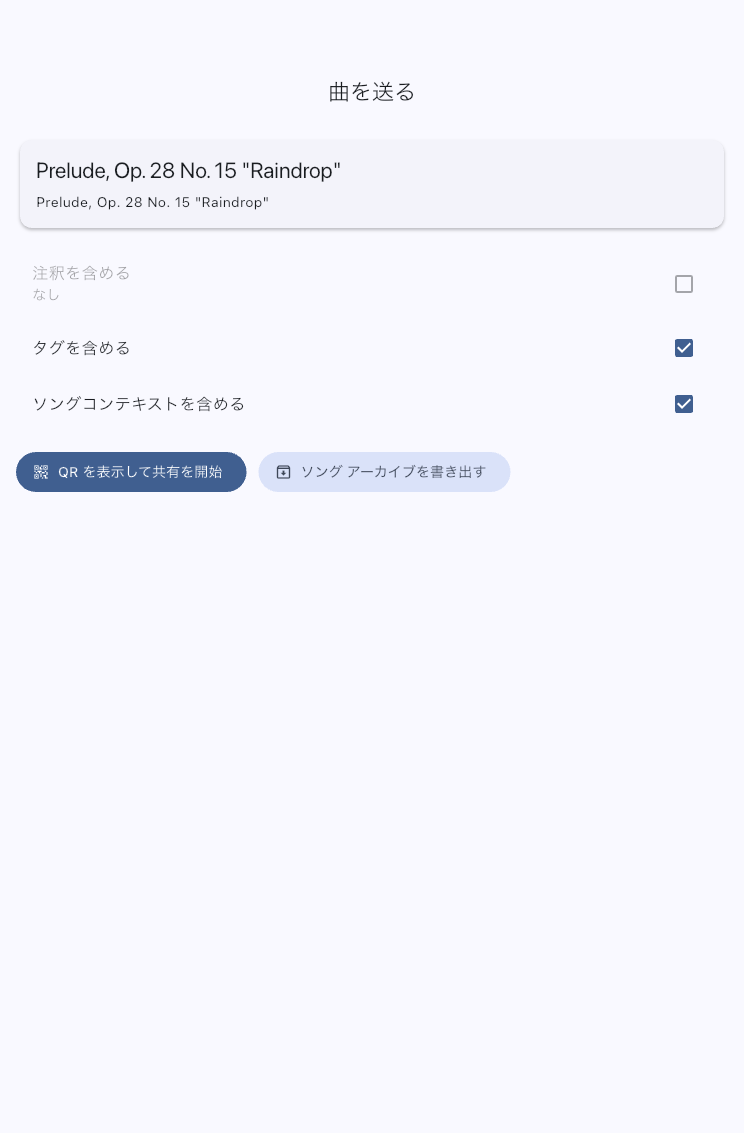
楽譜だけか、演奏の準備も渡すかを選ぶ
この画面のチェックで、何を相手へ渡すかを決めます。送る前に、個人用の注釈やタグも含めたいか確認してください。
| 相手にしてほしいこと | 含めるもの |
|---|---|
| 楽譜を読み、自分で準備する | 楽譜。音源・タイムライン・曲の設定・表示の個別設定は外してよい |
| 運指やカット位置を一緒に確認する | 注釈 |
| 同じ伴奏や自動ページめくりを使う | 音源、タイムライン。ページ範囲や最初のテンポも同じにするなら曲の設定も含める |
| 同じページ範囲・テンポでセットリストへ入れる | 「セットリスト内の曲の設定を含める」 |
| 自分が調整した拡大率や表示パターンを再現する | 曲の設定と「表示設定の個別設定を含める」 |
| 同じ本番名などで探せるようにする | タグ |
相手の端末の見え方に任せたい場合は、表示の個別設定を外します。自分だけの分類ならタグも外してかまいません。
タイムラインにはページめくりだけでなく、曲中のテンポ・拍子変更も含まれます。ページを動かさないキューも渡したい場合は、タイムラインを含めてください。受け取り側は取り込み前に音源などを外せます。
曲の設定を含めると何が変わるか
曲名、ページ範囲、テンポ、拍子、音源の開始位置、Conductor 曲番号などを渡し、相手の確認画面に「セットリストに曲を追加する」を表示できるようにします。相手は追加先を選んで、受け取った準備で曲を追加できます。 楽譜などをライブラリへ渡すだけなら、曲の設定を含めなくてもかまいません。 表示の個別設定は曲の設定と一緒に送るため、曲の設定を外すと自動でオフになります。
その場で QR を読んでもらう
- 両方の端末を同じ Wi-Fi へ接続します。
- 送る内容を選び、「QR を表示して共有を開始」を押します。
- 相手に上部メニューの「共有データを受け取る」を開いて QR を読んでもらいます。
- 相手の受信後、確認画面で内容を選び、取り込んでもらいます。送るだけで相手の演奏準備が完了するわけではありません。
QR が表示されている間は、相手の操作を待ちます。待機を終了した QR は使えないため、後日渡したい場合は次のファイル方式を使います。
ファイルで後から渡す
「ソング アーカイブを書き出す」で .ppva の共有ファイルを作り、AirDrop、メッセージ、クラウドなどで渡します。相手は 共有受信 の「アーカイブ」から開けます。
これは選んだ曲の共有ファイルです。アプリ全体を復元し、現在のデータを置き換えるバックアップ(.ppbk)とは違います。
相手に確認してもらうこと
取り込み後、セットリストへ追加した曲を開き、ページ範囲、伴奏、自動ページめくり、注釈の必要な箇所を確認してもらいます。送信側の設定と、受信側が実際に選んだ内容は同じとは限りません。
現在の .ppva 共有では、ボイス カウントのオン/オフ、A/B/C の小節指定、声の種類は送られません。曲の設定やタイムラインを含めても同じです。相手側ではオフ、小節指定は空欄、声は初期設定になるため、必要なら 曲の設定 で設定し直します。
うまく渡せないとき
- QR でつながらない: 同じ Wi-Fi か、アプリのローカルネットワークへのアクセス許可があるか、送信側がまだ待機中かを確認します。待機を終了していれば、共有を開始し直して新しい QR を読んでもらいます。
- 会場の Wi-Fi でつながらない: ファイル方式へ切り替えられます。相手はアーカイブを受け取ってから内容を選びます。
- 音源・ページめくり・表示が違う: 送信側が含めたかに加え、受信側の確認画面で外していないかを確認します。表示を再現するには、曲の設定と表示の個別設定を送り、相手が「セットリストに曲を追加する」と表示設定を選ぶ必要があります。