Conductor に追従するこの端末の音や表示がずれる場合に、タイミングを少しずつ合わせます。
Conductor 連携設定
同じ曲位置へ追従しているのに、この Viewer の音や表示が少しずれて感じられるときに調整します。音と表示が合っている場合や、Conductor を使わない場合は変更する必要はありません。
グローバル設定 の「同期の詳細設定」から開きます。接続先を探す操作は Conductor 接続 で行います。
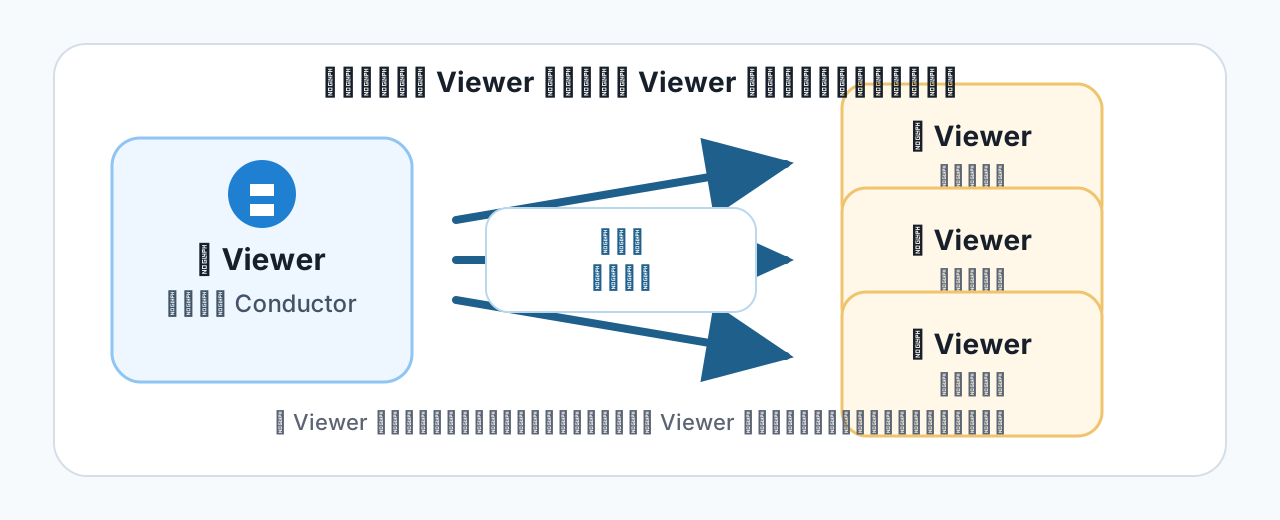
ローカル Conductor は、一台の Viewer の曲番号と曲内の経過時間をほかの Viewer へ伝えます。DAW に合わせる場合は外部 PagePilot Conductor がこの役割を担います。
この端末の追従タイミングを合わせる
外部 Conductor またはローカル Conductor に追従する側(子 Viewer)の設定です。この端末の追従するタイミングが変わり、親やほかの Viewer の進行は変わりません。
「Conductor とのズレの補正」を試す
この補正は、Conductor に追従する曲で使います。一曲の音源だけがずれる場合の「音源の開始タイミング」や、聞こえるクリックと画面表示を合わせる 出力デバイスの遅延補正 とは使い分けてください。
- 変更前の数値を控え、本番で使う出力機器で、親と子が同じ曲を再生します。
- この Viewer の音が遅れて聞こえる場合は、「Conductor とのズレの補正」をプラス側へ少し動かします。
- 同じ箇所をもう一度再生し、音と表示のずれが小さくなったか確かめます。一度に大きく変えず、ひとつの値ずつ比較してください。
合わなくなったら控えた値へ戻します。初期値は 0 ms ですが、すでに調整していた場合は変更前の値へ戻してください。音が途切れる、接続が切れるなどの症状は、この数値では直せません。接続状態の確認 で症状を分けて確認します。
この端末を親 Viewer にする場合
この画面に親 Viewer 用の設定はありません。Conductor 接続 で「ローカル Conductor になる」を選びます。
子 Viewer がつながっていると、親 Viewer で再生を押してから約 1 秒後に、親子がそろって鳴り始めます。子 Viewer が同じ時刻に鳴らし始める準備のための待ち時間で、長さは変えられません。つながっている子 Viewer がいなければ、すぐに鳴り始めます。
周囲の Viewer に表示される名前は、グローバル設定 の「この端末」にある「端末名」で変えられます。どの端末へつなぐか分かるよう、担当パートや置き場所で名前を付けてください。
曲が違う場合は番号を確認する
タイミングの補正では、開く曲は変わりません。違う曲が開く場合は Conductor セットリスト対応 で曲番号を確認します。