クリック音や音源が画面の動きより遅れて聞こえるとき、出力デバイスごとに補正値を保存して表示タイミングを合わせる機能です。
出力デバイスの遅延補正
Bluetooth スピーカー、イヤホン、オーディオインターフェースなどを使うと、音が実際に耳へ届くまでに少し時間がかかることがあります。 この遅れが大きいと、クリック音は合っているのに、ボールやタイムラインの見た目だけが先に進んでいるように感じます。
見える拍を頼りに演奏するときに、聞こえるクリックより画面が先行すると、どちらへ合わせればよいか迷います。この設定では、音が届く遅れに合わせて手元の表示を調整し、その値を出力デバイスごとに覚えます。 いまの機器で音と表示が合っているなら、0 のままで構いません。音源自体を早く鳴らしたり、機器の遅れをなくしたりする設定ではありません。
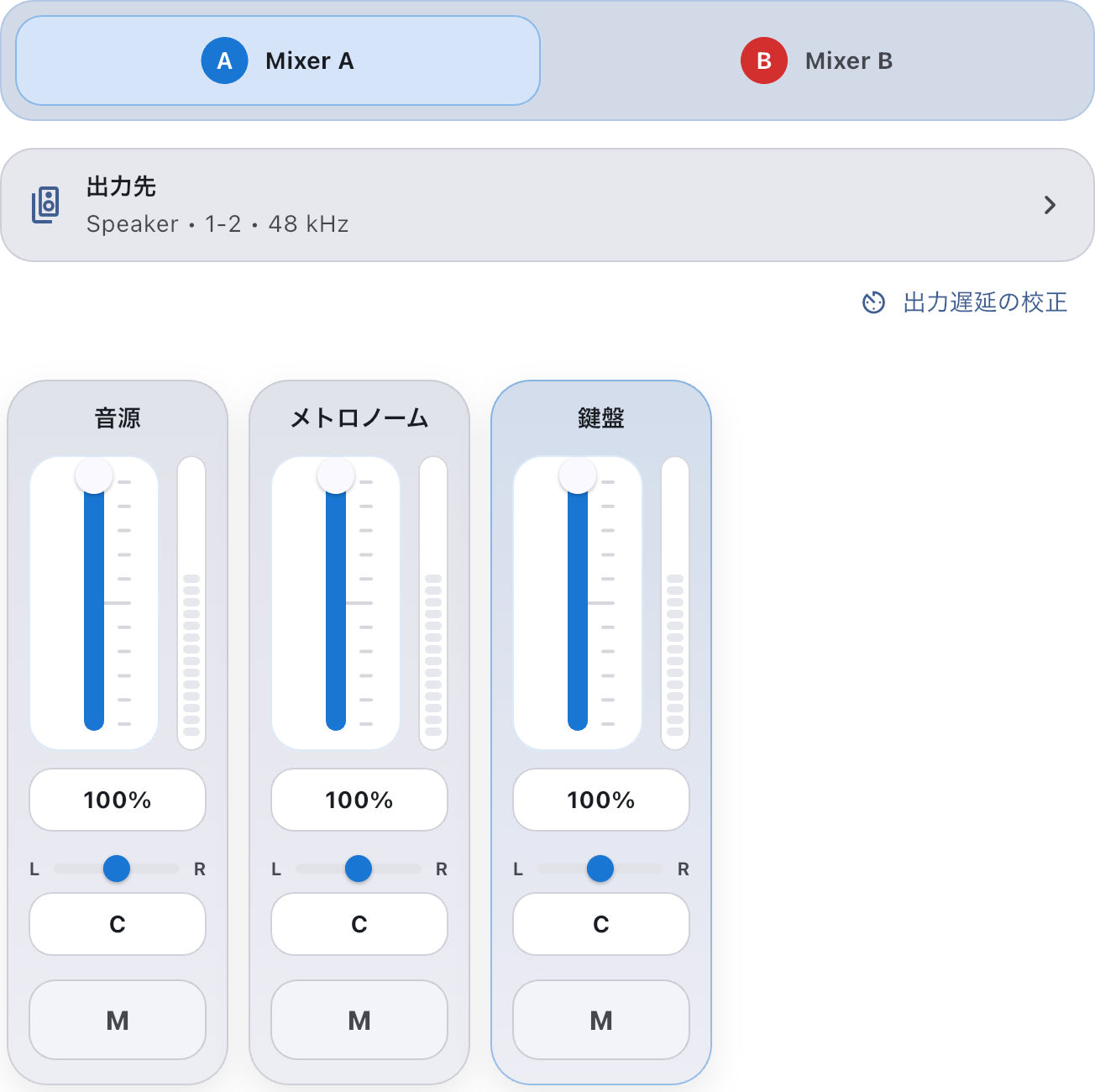
演奏前の校正は、ミキサー設定 の「出力設定」から「出力遅延の校正」を開きます。 保存済みの補正値を一覧で見直す入口は、グローバル設定 の「オーディオ・映像出力」にあります。
1 曲だけ音源の始まりがずれる場合は、この補正ではなく、その曲の「音源の開始タイミング」を調整します。 同じ出力機器を使うすべての曲で、画面より音が遅れて聞こえる場合に、出力デバイスの遅延補正を使います。
外部ディスプレイに映した映像と音のズレは、この設定ではなく 映像デバイスの遅延補正 で合わせます。 こちらは手元の画面と音、あちらはスクリーンの映像と音、と覚えてください。
使う場面
- メトロノームのクリックと、画面上のボールの着地が合わない
- タイムラインの進行や自動スクロールが、聞こえる音より少し早く感じる
- 出力先を Bluetooth や外部オーディオインターフェースに変えたら、見た目と音のズレが気になった
音量、左右の音量バランス(パン)、出力先そのものを変えたい場合は ミキサー設定 を使います。 遅延補正は「どこから鳴らすか」ではなく、「聞こえるタイミングと画面の見え方を合わせる」ための調整です。
いつもの出力で、見える拍と聞こえる拍を合わせる
本番で使うスピーカーやイヤホンをつないでから始めます。音が出ない状態では、この調整はできません。
- タイムライン再生やメトロノームを止め、ミキサー設定 で調整したい出力先を選びます。
- 「出力設定」の出力先一覧を確認し、「出力遅延の校正」を開きます。ステレオで両方の Mixer が使える場合は、ここで校正する Mixer を選びます。モノラル2系統では左(Mixer A)から鳴ります。画面に出たデバイス名が、使う機器と合っているか確認します。
- その機器からクリック音が聞こえることを確かめます。 校正音は、校正対象のミキサーの「音源」の音量・パン・ミュートに従います。聞こえなければ値を保存せずに戻り、接続、出力先と「音源」の設定を確認してください。
- スライダーを動かし、聞こえるクリック音と、ボールが着地して画面がフラッシュする瞬間を合わせます。数回続けて聞き比べてください。
- 合ったところで「保存」を押します。そのデバイス名に対する補正値を次回も使います。
- 楽譜に戻り、同じ出力先で曲やメトロノームを再生します。ボールや再生位置が、聞こえる拍と合うかを確認します。
同じ機器で合っているなら、毎回やり直す必要はありません。機器を替えたときや、つなぎ方を変えてずれが気になったときに見直します。
開き方
グローバル設定側では、保存済みの補正値を一覧で確認・変更・削除できます。 ミキサー設定側では、使っている出力デバイスを校正できます。
「出力遅延の校正」
「出力設定」に表示される接続済みの出力デバイスについて、クリック音と画面表示のズレを調整します。ステレオで校正できる Mixer が複数ある場合は、開くときに対象を選びます。一つだけなら選択を省きます。モノラル2系統では常に左(Mixer A)を使います。 再生中は校正できません。タイムライン再生やメトロノームを止めてから開いてください。 校正音は「音源」の設定に従います。「音源」がミュート、または音量が 0% なら聞こえません。「メトロノーム」の音量を上げても、校正音は変わりません。
校正中は、曲の進行ではなく校正用のクリックを聞きます。リハーサルの区切りでいったん停止し、合わせ終えてから曲の再生を再開してください。
校正音は、校正対象のミキサーの出力だけへ出します。機器が未接続、または一つに特定できない場合は音を出しません。モノラル2系統では、校正音は常に左(Mixer A)から出ます。右(Mixer B)へ自動で切り替えることはありません。接続や出力設定の確定を待っている間は、画面に待機の案内が出ます。
右側のイヤホンから校正音が聞こえないとき
モノラル2系統で右をドラマーのイヤホンに使っていても、音声校正のクリックは左から鳴ります。B の「メトロノーム」を上げたり、ミキサーで B を選んだりしても、校正先は右へ移りません。
- 保存せずに校正を閉じ、接続先の音量を下げます。
- 左(A)の信号を聞けるスピーカーやモニターを使います。A の出力先が使え、「音源」がミュートされておらず、音量が 0% でないことを確認します。
- 「出力設定」から校正を開き直し、実際にクリックを聞いて調整します。校正のために一時的に変えたミュート・音量は、演奏へ戻る前に元のミックスへ戻してください。
補正値は左右別や Mixer 別ではなく、出力デバイス名ごとに保存します。外部の PA とイヤホンそれぞれの機器の遅れを、左右別々に自動測定する機能ではありません。音が届く機器やつなぎ方を変えた場合は、実際に使う音と手元の画面が合うか確かめてください。
保存済みの補正値を見直す
補正値の一覧では、出力デバイス名ごとに保存されたミリ秒値を確認できます。 値をタップすると直接変更できます。補正を解除したい場合は、そのデバイスの行を左右へスワイプして削除します。出力機器の登録や音源ファイルを消す操作ではありません。
新しいイヤホンや別のオーディオインターフェースに替えたときは、前の値を使い回さず、そのデバイスで校正し直してください。
困ったとき
- 何を調整しているか分からなくなったら、まず 0 に戻します。
- クリックとボールがどちらにずれているか迷うときは、大きめに動かしてから戻すと判断しやすくなります。
- 校正用クリックが聞こえないときは値を保存せず、ミキサー設定 の「音が出ないときの確認順」を試してからやり直します。
- 1 曲だけ合わないときは、機器の補正を動かさず、その曲の「音源の開始タイミング」を確認します。全曲に使う値を変えると、合っていた曲の見え方も変わります。