端末引っ越しや大きな整理の前に、楽譜・音源・セットリスト・設定を丸ごと `.ppbk` に保存し、必要な端末へ復元するための説明です。
アプリデータのバックアップ / 復元
端末を買い替えるときや、大きく整理する前に「今の PagePilot Viewer を丸ごと残しておきたい」と思ったら、この機能を使います。
楽譜、音源、曲、セットリスト、注釈、タグ、設定を 1 つの .ppbk ファイルにまとめられます。
端末を移すときは「古い端末で作成 → 保存したファイルを新しい端末で選んで復元」の順に進めます。復元先の現在のデータは置き換わるので、残したいデータがあれば復元先でも先にバックアップを作ります。
自分の端末で日々の編集を続けたい場合は グローバル設定 の「別の端末でも編集」を使います。1 曲だけ、または 1 セットリストだけを相手に渡したいときは、曲を送る や セットリストを送る を使ってください。
何をバックアップするか
バックアップには、PagePilot Viewer の利用者データ全体が入ります。 楽譜 PDF や画像、音源ファイル、テキスト ページ、注釈、セットリスト、タグ、アプリ設定まで含めて、別端末で同じ状態を再現するためのファイルです。
MusicXML/MEI の元ファイルも、バックアップを作った時点でアプリに保存されていれば復元され、移調や更新を続けられます。元ファイルを完全削除した後に作ったバックアップでは、作成済みの楽譜は戻りますが、移調や更新には同じ内容の元ファイルを選び直します。削除前の元ファイルを含むバックアップなら、その元ファイルも復元できます。
音声の出力先など、使う端末や機器に合わせる設定は、復元先で現在選んでいる値を使います。移行前と同じスピーカーから自動で鳴るとは限らないため、復元後に出力も確認します。
バックアップの対象は「アプリの中身」です。 公開サイト、アプリ本体、OS 側のファイル管理、端末の写真ライブラリはバックアップ対象ではありません。
バックアップを作る場面
- 新しい端末へ移行する前
- 大量の楽譜やセットリストを整理する前
- 本番前に、現在の状態を保険として残したいとき
- iPad と Android タブレットの間で、ライブラリ全体を移したいとき(スマートフォン間の移行にも使えます)
通常の練習中に毎回作る必要はありません。 ファイルサイズは楽譜や音源の量に比例して大きくなるため、保存先の空き容量を確認してから作成してください。
「アプリデータをバックアップ」
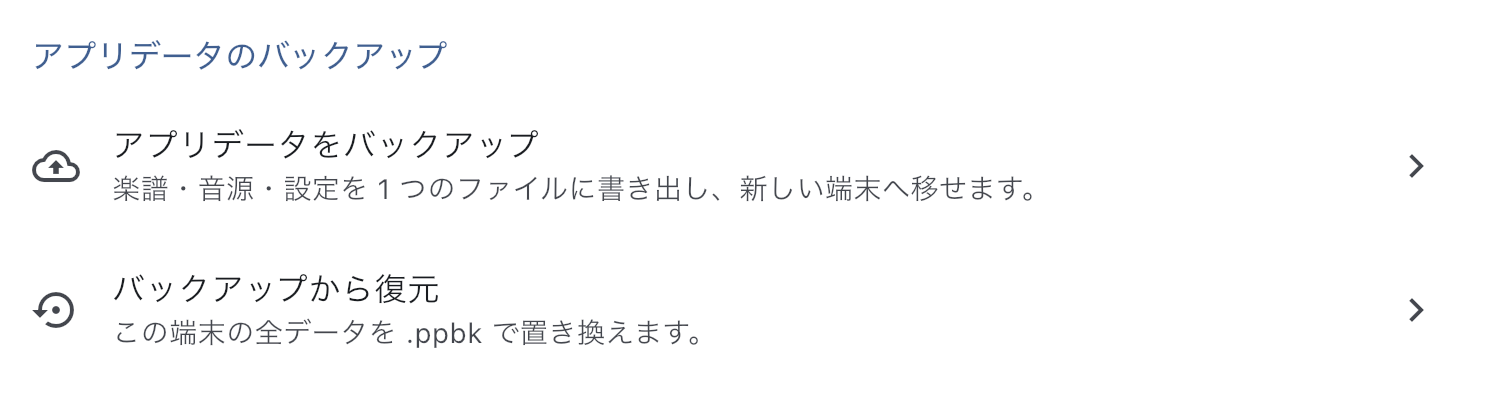
- グローバル設定 の「アプリデータのバックアップ」で「アプリデータをバックアップ」を選びます。
- 表示されるおおよそのサイズを見て、保存先に空き容量があることを確認して作成します。
- 作成後の OS の共有画面で、iCloud Drive、Google Drive、外部ストレージなどへ保存します。移行が目的なら、新しい端末から取り出せる場所を選びます。
- 保存先のファイル一覧で
.ppbkがあることを確認します。クラウドへ保存した場合は転送が終わるまで待ち、移行先からファイルを選べることも確認してください。
共有画面を閉じただけでは、保存できたか判断できません。ファイルを確認してから、古い端末の整理や初期化へ進んでください。
復元する前に確認すること
復元は「追加」や「結合」ではありません。
選んだ .ppbk の内容で、この端末の楽譜、音源、曲、セットリストなどを置き換えます。
復元先の端末に残したいデータがある場合は、先にその端末でもバックアップを作ってください。 復元後に「前の状態も少し残したい」と思っても、復元操作だけでは戻せません。
「別の端末でも編集」が有効な場合は、復元後の追加・変更・削除も次回の同期へ反映されます。ほかの端末への影響を確かめてから復元してください。
バックアップの中から一曲やひとつのセットリストだけを選んで、現在のデータへ追加することはできません。
一曲だけ追加したい場合は、元のデータを開ける端末や環境で 曲を送る から .ppva 共有アーカイブを書き出し、追加先の 共有受信 で取り込みます。
.ppbk しか残っていない場合、古いバックアップをいったんこの端末へ復元して 1 曲だけ取り出す、という方法はおすすめしません。今の端末に入っているデータが消えてしまうためです。この状況になったら問い合わせてください。
「バックアップから復元」
.ppbk ファイルを選び、その内容で現在のアプリデータを置き換えます。
現在入っている楽譜、音源、曲、セットリスト、注釈、タグと、端末間で共有する設定は、バックアップ側の内容に変わります。
一方、次の設定はバックアップ元の値で置き換えず、復元先で現在選んでいる値を使います。
- ミキサー A/B で選んだ出力先(出力経路)と、出力デバイスごとの遅延補正
- 端末名と、Conductor とのズレの補正
- 端末上での既定ズーム、一部の表示方法、直近の注釈道具などの作業状態
- Android で選んだデータ保存先
- 別端末同期の有効状態、同期先、同期基準などのこの端末だけの状態
復元直前の確認に「設定はすべて削除され、置き換わる」という表現が出る場合も、上に挙げた設定は復元先の現在値を使います。楽譜や曲などの置き換えは行われるので、確認画面の承認前に残したいデータのバックアップを確かめてください。
- グローバル設定 の「バックアップから復元」を選び、保存した
.ppbkを指定します。 - 現在のデータが置き換わる確認を読み、残したいデータのバックアップがあることを確かめて進めます。
- 復元の準備が終わったら、案内に従ってアプリを開き直します。Android では「今すぐ再起動」を使える場合があります。iPhone / iPad では完全に終了してから、もう一度開きます。
- 予定したセットリストと曲が戻っているか、楽譜を開けるか確認します。音源を使う場合は、その端末で選んだ出力先から鳴るかも試します。保存先と別端末同期の同期先も確認してください。
復元できないことがある場合
- バックアップを作ったアプリの方が新しく、現在のアプリが古い
- 保存先や端末の空き容量が足りない
.ppbkファイルが途中で壊れている、または完全にダウンロードされていない.ppvaなど、共有用アーカイブを選んでいる
この場合、アプリは現在のデータを置き換えずに止まります。 表示された理由に合わせて、空き容量、選んだファイルの拡張子、ダウンロードの完了を確認します。より新しいバージョンで作ったファイルなら、PagePilot Viewer を更新してから試します。同じ失敗が続く場合は、現在のデータを削除せず、エラー内容とアプリのバージョンを添えて お問い合わせへ連絡してください。
使い分けの例
端末を買い替える場合は、古い端末でバックアップを作り、新しい端末で復元します。 バンドメンバーへ 1 曲だけ渡したい場合は、バックアップではなく共有機能を使います。 本番前の保険として作る場合は、復元する予定がなくても、あとから取り出しやすいクラウドストレージへ保存しておくと安心です。
関連する画面
- 入口は グローバル設定 の「アプリデータのバックアップ」にあります。
- 起動時の復旧画面からバックアップを使う場合は、Android で保存先の復旧画面が表示されたとき で、ほかの操作との違いを確認します。
- 1 曲だけ渡すときは 曲を送る を使います。
- セットリスト単位で渡すときは セットリストを送る を使います。