セットリストの中身を整え、曲を追加し、並べ替え、本番で使う流れに仕上げる画面です。
セットリスト詳細
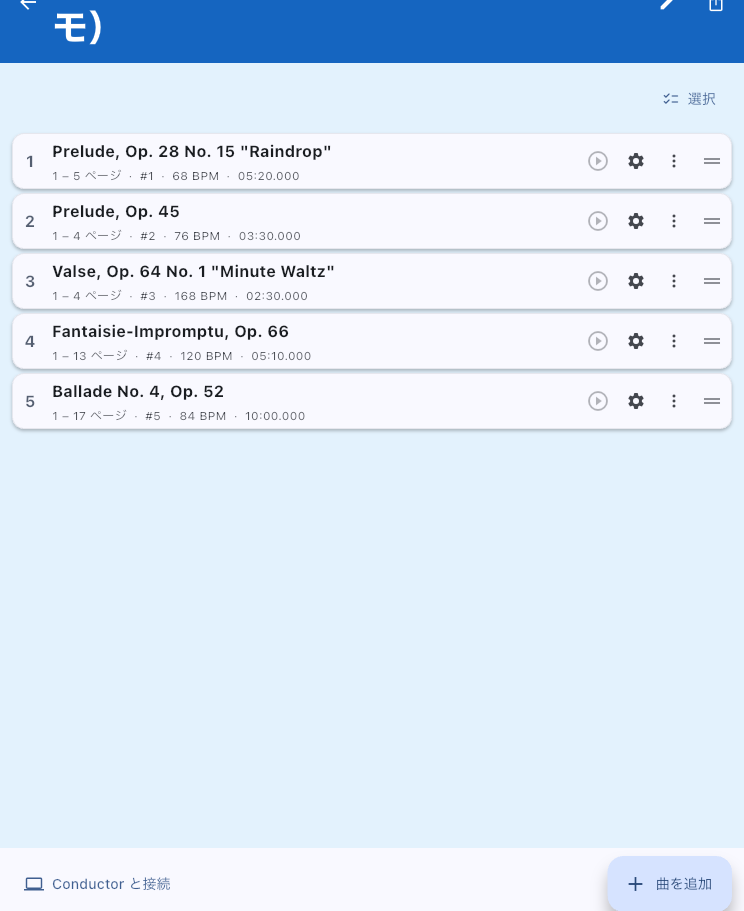
今日の曲を演奏順に並べ、曲名をタップして楽譜を開く画面です。セットリスト一覧 で本番やリハーサルのセットリストを選ぶと開きます。 楽譜を読んで手動でページをめくるなら、曲の追加と曲順の確認から始められます。音源、自動ページめくり、共有、Conductor は必要になったときに準備します。
曲を入れて演奏順に並べる
- 右下の追加ボタンを押し、「ファイルや写真から」「ライブラリから」「新しく作成」から選びます。追加元の選び方 で、PDF、写真、準備済みの曲などの違いを確認できます。
- 追加された曲やメモのドラッグハンドルで、演奏順に並べます。
- 最初の曲名をタップして楽譜を開き、必要なページが読めるか確認します。
タグや音源を全部そろえてから始める必要はありません。急いでいるときは、曲名と曲順、楽譜の見え方を先に確認します。
曲名を押すか、メニューを開くか
曲名をタップすると楽譜表示へ進みます。音源やページ範囲などを直す場合は、その曲のメニューボタン(⋮)から「項目設定」を開きます。 同じメニューで名前やタグの編集、音源の選択、共有、曲の終了後の自動進行、セットリストから外す操作もできます。テキストページの曲では本文編集も開けます。 長押しまたは「選択」で複数の曲を選ぶと、タグ編集やセットリストから外す操作をまとめて行えます。
曲間の持ち替えや MC を忘れないようにする
「新しく作成」→「メモ」で短い案内を入れ、ドラッグして必要な曲の前後へ移動します。たとえば「ギター持ち替え」「MC 2 分」を曲順と一緒に確認できます。 メモをタップするとラベルと色を編集でき、左右へスワイプすると外せます。メモは曲ではないため、音源、自動ページめくり、タグ、Conductor 曲番号は設定できません。 楽譜表示中にも次のメモを小さく出せます。条件と消し方は セットリストメモ を参照してください。
今回演奏しない曲を外す
曲のメニューから「セットリストから外す」を選びます。複数の曲なら「選択」で対象を選びます。 これは今回の曲順から外す操作です。曲、元の楽譜、音源はライブラリに残り、追加元 の「ライブラリから」→「曲」で再び追加できます。 セットリスト全体の完全削除とは結果が違います。
音源やページ範囲を変えたいとき
曲のメニューから セットリスト内の曲の設定 を開きます。ページ範囲、音源、自動ページめくり、BPM、拍子などを調整できます。 これらは同じ曲を使う別のセットリストにも反映されます。 今回だけ別の音源やページめくりを使いたい場合は、曲を複製してから準備します。その曲の表示パターンなどの個別設定は、このセットリスト内のその項目に保存されます。 各曲の表示には、音源、タイムライン、BPM、注釈、タグ、表示の個別設定の有無が出ます。必要なものがない曲だけを開いて準備してください。
メンバーへ同じ曲順を渡す
右上の共有ボタンから セットリストを送る を開きます。曲順に加え、選んだ曲のページ範囲、音源、自動ページめくり、テンポ、メモなどを渡せます。 一部だけ送る場合は「選択」で曲を選んで共有ボタンを押します。1 曲だけで内容を細かく選びたい場合は、曲のメニューから 曲を送る を使います。
Conductor で同期するときだけ
Conductor を使わない演奏では、画面下側の接続・配信ボタンは触らなくてかまいません。 DAW と合わせる場合は外部 Conductor へ接続し、表示されるセットリスト対応の確認ボタンで曲番号が合うか確認します。曲番号は曲の設定で、対応表の見方は Conductor セットリスト対応 で確認します。
Viewer 同士を同期する場合は、この端末をローカル Conductor として配信できます。曲順と Conductor 曲番号が配信の基準になるため、編集を終えてから開始します。 配信中に曲順、曲数、曲番号を変えようとすると、同期を終了する確認が出ます。必要なら同期を止めて編集し、準備ができてから再開してください。
欲しい曲や設定が見つからないとき
- 追加した曲が見えない: まずセットリストの末尾を確認します。取り込み失敗の案内があれば、失敗分を確認します。
- 準備済みの曲がない: ライブラリ の曲タブで探します。楽譜だけがある場合は、「ライブラリから」→「楽譜」で新しい曲を作れます。
- すべての曲に共通の再生前後の画像・黒画面を決めたい: 上部メニューの「再生前後の表示」を開きます。外部ディスプレイへの映像出力 の末尾に範囲と操作があります。
- 一曲の音源や表示を直したい: 曲名を押して楽譜を開く操作とは別です。その曲のメニューから曲の設定を開きます。