まず、一曲を開いてみる
アプリが入っていれば、手元の PDF または楽譜の写真を一つ用意してください。音源や自動ページめくりを準備しなくても、読む・めくるを試せます。
- 最初に開くセットリスト一覧で、右下の追加ボタンからセットリストを作ります。「リハーサル」など、自分が分かる名前を付けます。
- 作ったセットリストを開き、「追加」→「ファイルや写真から」を選びます。「楽譜ファイル」、または利用できる端末では「写真ライブラリ」から、楽譜を一つ選びます。
- 追加された曲名をタップします。楽譜が開くので、いつもの演奏姿勢で読み、スワイプでページをめくってみます。
ファイルが見えなければ 取り込み元の選び方 へ。開けたけれど読みにくければ、表示メニューでレイアウトやスクロール方向を選べます。実際に演奏する楽譜を読めて、めくれたら、最初の試用は完了です。
ファイルが手元になければ、短いコード譜の作例をコピーしてアプリで表示できます。
MusicXML・MEI も同じ「楽譜ファイル」から取り込めます。MuseScore や Dorico から書き出す形式に迷うときは、PDF・MusicXML・MEI の選び方を見てください。
次の一曲を足し、曲順を変えてみる
同じセットリストへ二曲目を追加し、ドラッグハンドルで演奏順を入れ替えてから最初の曲を開きます。曲順を変えるだけなら、元の PDF のページを切り貼りしてつなぎ直す必要はありません。
MC、チューニング、持ち替えを挟むなら、「追加」→「新しく作成」→「メモ」で曲の間に置けます。メモは進行中の短い注意で、音源や自動ページめくりを持つ曲とは別です。
前に準備した曲を使うとき
「ライブラリから」→「曲」で、準備した曲を再利用できます。その後、ページ範囲、音源、自動ページめくりを変更すると、同じ曲を使うほかのセットリストにも反映されます。今回だけ違う構成にしたい場合は、楽譜から新しい曲を作る方法を 既存の曲・楽譜を選ぶ で確認してください。
演奏の流れでページと曲を移動する
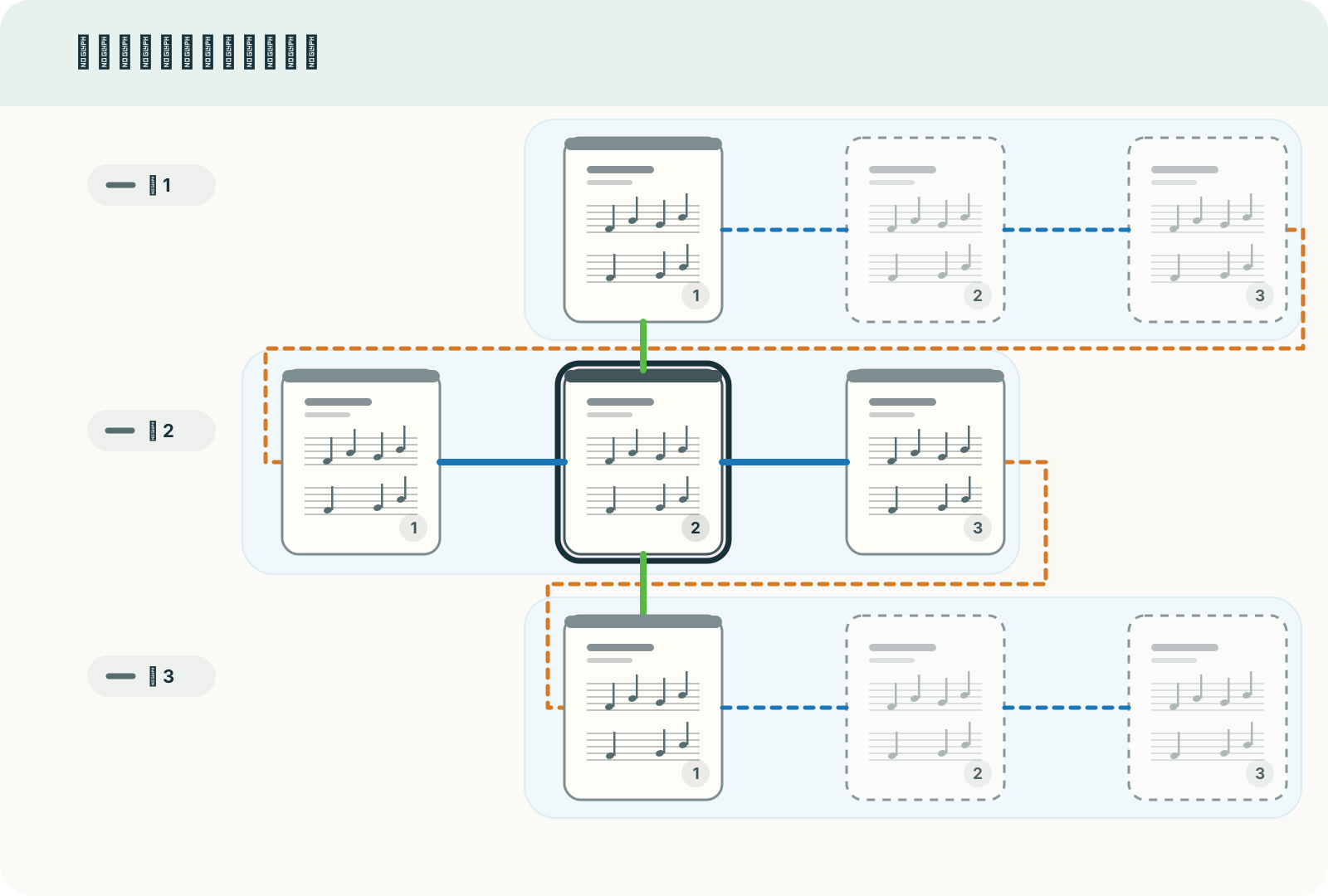
既定の横方向では、横スワイプでページを送り、曲の最後から次の曲の先頭へ続けて進めます。上下スワイプでは前後の曲の先頭へ移ります。スクロールを縦方向に変えると、この二つの方向が入れ替わります。リハーサル前に、ページめくりと曲移動を一度ずつ試してください。
手を離さずにめくりたい場合は、ページめくり用デバイスと MIDI コントローラーを選べます。どちらも Bluetooth と書かれていても、機器の種類によってつなぎ方が違います。
楽譜に、演奏のための目印を残す
運指、カット、リハーサルで決めた注意は、注釈として楽譜へ残せます。いま読めているなら、その見え方のまま演奏を始められます。会場や明るさが変わるときは、レイアウト、ズーム、色反転などで見え方を整えられます。
PDF の代わりに、歌詞やコードを書きたいとき
読みたい内容に合わせて形式を選びます。
| 用意するもの | 形式 |
|---|---|
| 装飾のいらない歌詞やメモ | プレーン テキスト |
| 見出しで整理する MC やリハーサルメモ | Markdown |
| 歌詞の上にコードを置き、コードを移調できる楽譜 | ChordPro |
| 小節、リズム、反復を含むコード進行 | Fumen |
ChordPro・Fumen の作例をコピーし、自分の歌詞やコードへ変えるところから始められます。アプリ内で作成・編集でき、パソコンのエディターは必須ではありません。Fumen の細かな表記が必要になったら、表示の選び方と、任意で使える VS Code 拡張もあります。
既存のテキストファイルや MusicXML・MEI も取り込めます。対応形式やパートの選択は ライブラリ へ。PDF の楽譜自体は自動移調できません。コードの移調には ChordPro・Fumen を使います。
次の練習に必要なものを足す
- この曲の参考音源とメトロノームを一緒に用意する → 練習と自動ページめくり
- 準備した曲をメンバーへ渡す → データの共有・引き継ぎ
- 曲が見つからない、ページの動きが思ったものと違う → 症状からヘルプを探す