楽譜、音源、セットリスト、曲、セットリスト項目、セットリストメモを横断検索し、目的のデータへすばやく移動する画面です。
全体検索
曲をどのセットリストへ入れたか忘れたときは、上部の検索ボタンから名前の一部を探します。楽譜、音源、曲、セットリスト、曲間のメモをまとめて探せるので、一つずつ開き直す必要はありません。 タグを付けていなくても検索できます。
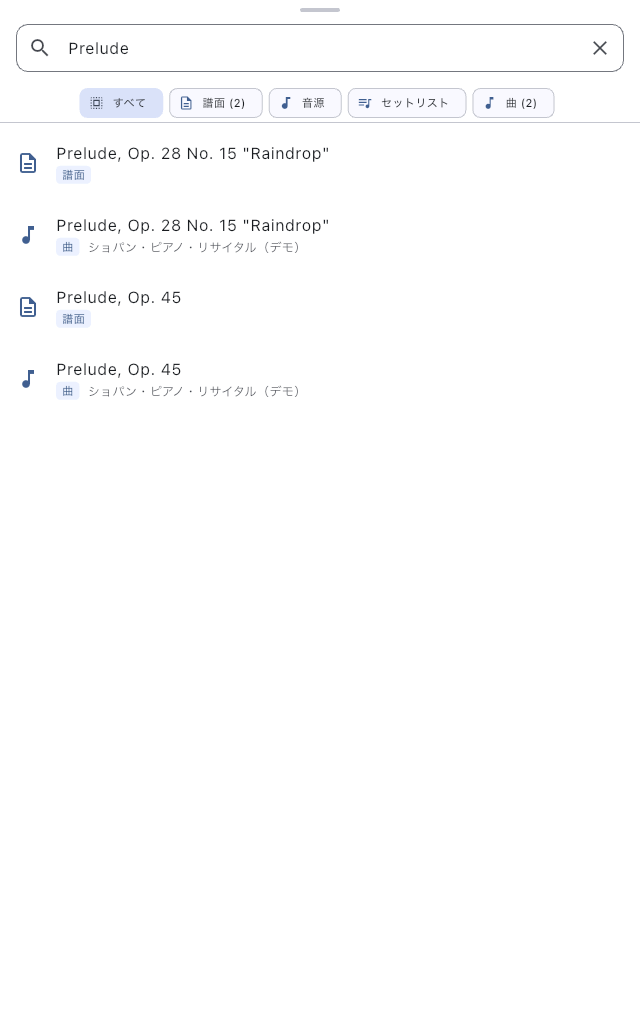
名前を手がかりに探す
- 上部の検索ボタンを押し、曲名や楽譜名の覚えている部分を入力します。まずは種類やタグで絞り込まずに探します。
- 候補が多い場合だけ、楽譜、音源、セットリストなどの種類やタグで絞ります。
- 名前と種類を見て、目的の結果をタップします。
名前を思い出せない場合は、歌詞や本文の覚えている言葉も試せます。文字を取り出せる PDF とテキストページの本文が対象です。写真やスキャン画像の文字を読み取る検索ではありません。
結果を押すとどこへ進むか
同じ曲が複数の種類で見つかることがあります。開きたい場所に合わせて選びます。
| 結果の種類 | 開く場所 |
|---|---|
| 楽譜・音源・曲 | ライブラリで、その項目を選んだ状態 |
| セットリスト | そのセットリストの詳細 |
| セットリスト項目 | その曲の「項目設定」 |
| セットリストメモ | メモが入っているセットリストの詳細 |
本番の曲順へ戻りたいならセットリストの結果を、音源などを直したいならセットリスト項目の結果を選びます。
見つからないとき
- 種類を「すべて」に戻し、選んでいるタグを外します。絞り込みによって見えなくなっている場合があります。
- 検索語を短くします。ファイル名と曲名が違う場合は、もう一方の名前も試します。
- 削除した覚えがあれば ゴミ箱、まだ取り込んでいなければ セットリストへの追加元を選ぶ へ進みます。
見つけた後、次回も本番名や編成から探したい場合にだけタグを付けます。まとめて付ける方法は 一括タグ編集 を参照してください。