演奏ごとのセットリストを作り、検索やタグで整理しながら次の準備に進むための画面です。
セットリスト一覧
本番やリハーサルで使う曲を、演奏順にまとめる入口です。まず一つ作って楽譜を入れれば、その日の曲を探し回らずに開けます。 タグや共有の準備は後からでかまいません。
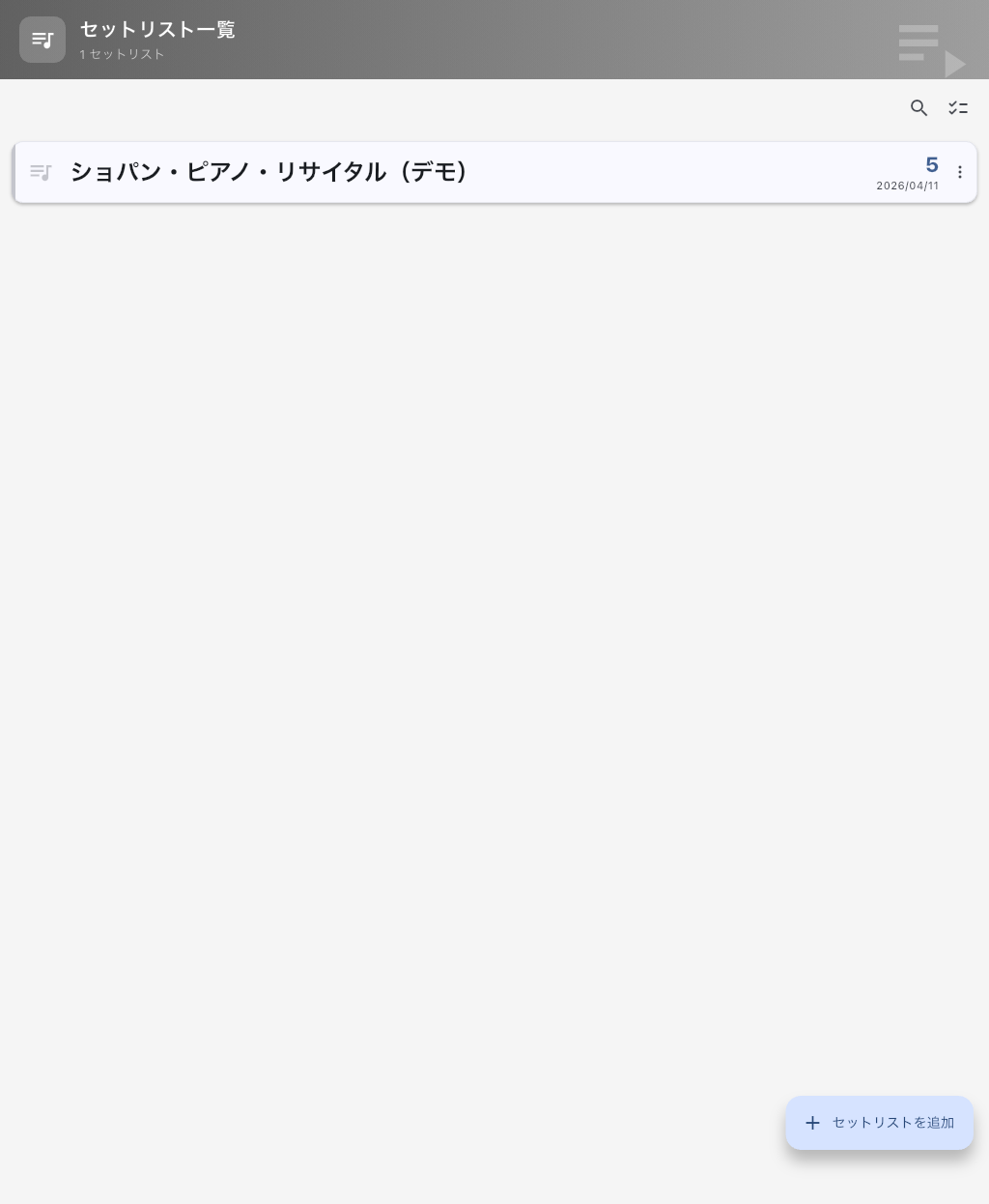
最初のセットリストを作る
- 右下の追加ボタンを押し、「10 月の本番」「今日の練習」など、自分が分かる名前を付けます。
- 作ったセットリストをタップします。セットリスト詳細 が開きます。
- その画面の追加ボタンから楽譜を入れます。選び方に迷ったら セットリストへの追加元を選ぶ を参照してください。
次回は、この一覧でセットリストをタップすれば、その曲順から演奏を始められます。最初からすべての楽譜や音源を整理する必要はありません。
前に作ったものを探す
検索ボタンから名前の一部を入力します。候補が多い場合だけ、タグで絞ります。本番名、編成、日付など、自分が覚えている手掛かりをタグにすると後から探しやすくなります。 見つからないときは、検索語を短くし、タグの選択を外してください。曲名しか覚えていない場合は 全体検索 も使えます。
複数のセットリストを整理する
選択モードで対象を選ぶと、タグをまとめて編集できます。対象を確認してから 一括タグ編集 を開いてください。 本番前に急いでいる場合は、必要なセットリストを開くことを優先し、分類は後で行えます。
セットリストを消す前に
セットリストの削除は完全削除で、取り消せません。ゴミ箱にも入りません。セットリスト本体、その中の項目、曲順とメモが削除されます。 曲、楽譜、音源はライブラリに残るため、再利用できますが、消した曲順やメモはこの一覧から戻せません。
一曲を今回の曲順から外したいだけなら、セットリスト全体を削除せず、セットリスト詳細 の「セットリストから外す」を使います。
全体を消す場合は、そのセットリストのメニューか選択モードの削除を使います。最終確認には対象名や削除範囲が表示されないため、操作前に一覧で名前と選択対象を確認してください。
一覧が空のとき
初めて使う場合は、上の手順で一つ作ります。以前作ったものを探している場合は、先に検索語とタグを外して確認します。削除したセットリストは戻せませんが、ライブラリに残る曲を選んで作り直せます。