プレビュー音を鳴らしながらメトロノームの音色や強拍設定を調整するための画面です。
メトロノーム設定
合奏中にクリックが埋もれる、1 拍目を聞き分けたい、音だけでは拍を追いにくいときに調整します。いまのクリックで拍をつかめているなら、音色を選び直す必要はありません。BPM や拍子の変更は、この画面ではなく タイムラインキューの詳細 で行います。
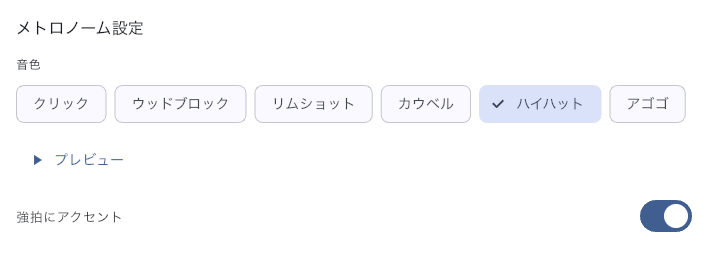
クリックを聞き分けやすくする
楽譜表示の下部タイムラインにあるメトロノームのボタンを長押しして開きます。グローバル設定からも同じ設定を開けます。
- 曲の再生を停止してから「音色」を選び、「プレビュー」で鳴らします。リハーサルで使うスピーカーやイヤホンをつないだ状態で、ほかの音に埋もれないか聞きます。
- 小節の頭を聞き分けたい場合は「強拍にアクセント」をオンにします。
- 試し鳴らしが終わったら「停止」を押します。実際の曲を再生し、曲のテンポ・拍子でも聞き分けられるか確かめます。
ここで変える音色や強拍の設定はアプリ全体で使われます。その曲だけの BPM や拍子は変わりません。クリックの音量や出力先を変えたい場合は ミキサー設定 を開きます。
目で拍を追う
「バウンシング ボールの表示」をオンにすると、タイムライン上のボールが拍に合わせて跳ねます。既定はオンです。耳でクリックを聞きながら拍を目でも確かめたいときに使い、視界が気になる場合はオフにします。
ボールを表示する設定と、クリックをどの出力へ鳴らすかは別です。客席へクリックを出したくない場合は、表示を消す操作ではなく ミキサー設定 でメトロノームの出力先を確認してください。
声で数える曲の初期値を用意する
ボイス カウントは、指定した小節の拍を声で数える機能です。「全拍で数える」「半分の速さ・前半」「半分の速さ・後半」に、小節指定と声の既定値を設定できます。
この値が使われるのは、曲の セットリスト内の曲の設定 でボイス カウントを初めてオンにするときです。すでに曲ごとに保存した値は変わりません。いま演奏する曲だけを直したい場合は、その曲の設定で対象小節と声を選びます。再生時はメトロノームをオンにしてください。
聞こえない・拍が合わないとき
- クリックが聞こえない — 楽譜表示でメトロノームをオンにし、ミキサー設定 でメトロノームの音量と出力先を確認します。音色を変えるだけでは出力先の間違いは直りません。
- 音は鳴るが BPM・拍子が違う — 曲の先頭(時刻 0)のキューで最初の BPM・拍子を確認します。途中から違う場合は、その付近のキューを タイムラインキューの詳細 で確認します。
- ボイス カウントだけ鳴らない — 曲の設定で有効か、カウントインまたは指定小節が合っているか、再生中にメトロノームがオンかを順に確認します。
- 着信などで音が途切れた — 単独・親 Viewer はその位置で一時停止し、Conductor に追従する子 Viewer は進行を保って音だけを中断します。ミキサー設定 の「着信・通知などで再生や音が途切れるとき」で復帰の方法を確認します。