キューの時刻、表示移動の有無と移動先、テンポ、拍子を調整する画面です。
タイムラインキューの詳細
譜めくりのタイミングや、曲中のテンポ・拍子が変わる位置を直す画面です。 キューは、曲の途中で表示やテンポ・拍子を変える位置を記録するものです。すべてのキューでページが動くわけではありません。
タイムラインの先頭(時刻 0)にあるキューは特別で、曲の開始位置と最初のテンポ・拍子を決めます。 このマニュアルでは、これをアンカーキューと呼んで区別します。画面にこの名前は出ません。
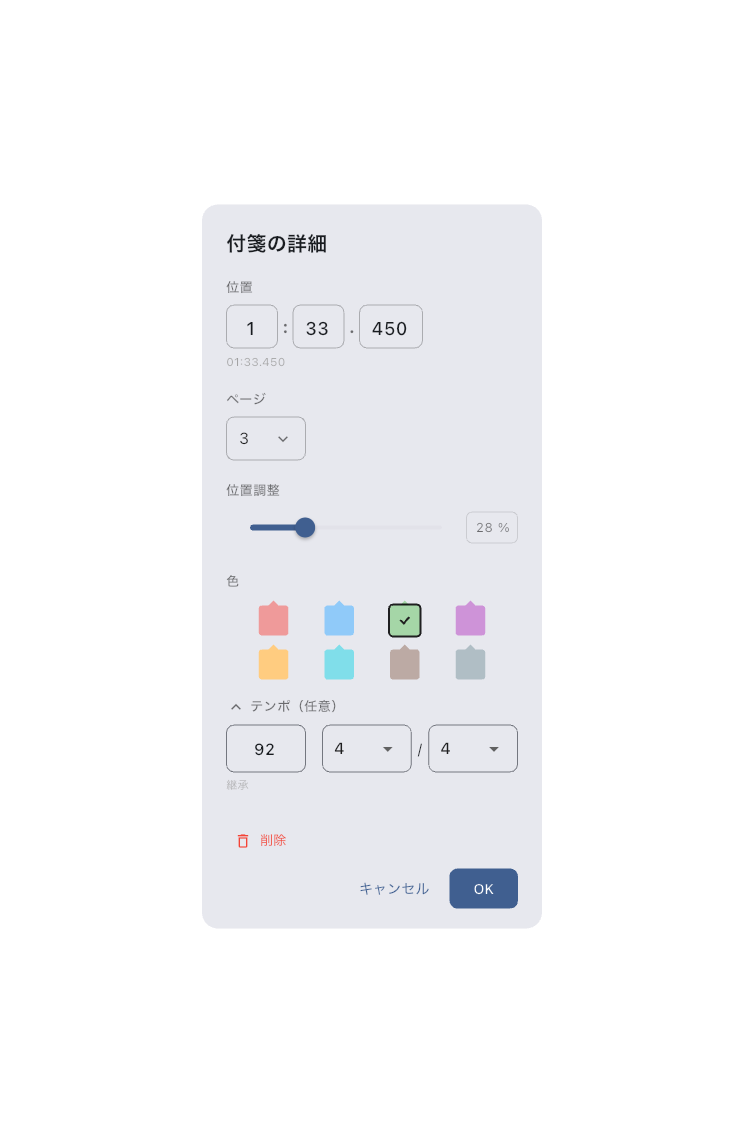
直したいキューを開く
楽譜表示のタイムラインでキューのメニューを開き、時刻や小節と移動先から直したいキューを選びます。「キュー一覧」からも位置と BPM を確認できます。キューをタップして再生位置へ移動する操作とは区別してください。
直す内容は、演奏中に何が合わないかで選びます。
| 直したいこと | 変える内容 | 確認する結果 |
|---|---|---|
| ページが早すぎる・遅すぎる | キューの時刻 | その前から再生して、次の小節を読む前にページが出る |
| 違うページへ進む | ページ番号・位置調整 | 時刻は同じまま、必要なページや段へ進む |
| 音楽の進行に沿って最後までスクロールする | 到達先の「末尾」 | 連続スクロールで楽譜の終わりへ届く |
| 途中でテンポ・拍子だけ変わる | BPM・拍子と「表示を動かさない」 | クリックだけが変わり、楽譜は動かない |
「末尾」は最後のページの位置調整とは別で、いまの表示での楽譜の終わりを指定します。先頭のキューには「末尾」と「表示を動かさない」を指定できません。
位置とページを合わせる
テンポや拍子だけを変えたい通常のキューでは「表示を動かさない」を選びます。ページやスクロール位置を指定する必要はなく、自動ページめくりやスクロール補間にも影響しません。MusicXML から取り込んだテンポ・拍子だけの変化もこの設定になります。
時刻 0 の先頭キューは曲の開始位置も決めるため、「表示を動かさない」にはできません。先頭のテンポ・拍子はそのキューで設定します。
音源に合わせて自動で楽譜を進める場合、この画面でキューの時刻とページをきちんとそろえることが大切です。 変更したキューより少し前から再生し、音を聞きながら、読む必要がある小節が間に合うか確認します。ページの出る時刻を変えたい場合と、到達するページを変えたい場合を分けて直すと、合わせやすくなります。
曲の途中で拍子を変えるときは、新しい小節の頭にしたい拍へキューを合わせます。メトロノームをオンにし、タイムライン設定の「拍にスナップ」をオンにすると、キューの追加やドラッグを近い拍へ合わせられます。時刻を直接編集した場合も、拍の位置に合っているか確認してください。
拍と拍の間に拍子変更のキューを置くと、画面上はその時刻から新しい小節になりますが、変更位置にクリックは追加されません。その小節では1拍目の強いクリックが鳴らないことがあります。拍ごとのクリックは続くため、強拍が必要な場合はキューを拍の位置へ合わせ、変化点の前後を再生して確認してください。
キュー一覧で各行の位置や BPM の値セルを上下にドラッグすると、ダイアログを閉じる前でも背後のタイムラインに変化が即時反映されます。 確定すると取り消し履歴が1件記録され、キャンセルすると元の値に戻ります。
アンカーキューの意味
アンカーキューは時刻 0 に固定され、曲の開始位置と最初のテンポ・拍子を決めます。 ここにテンポや拍子を入れておくと、メトロノームや Conductor 連携の基準として活用できます。
困ったとき
- 値セルをドラッグしてもタイムラインに変化が出ないときは、ダイアログが完全に前面にあるか確認してください。背後のタイムラインへの即時反映はドラッグ中のみ有効です。
- アンカーキューが見当たらないときは、タイムラインの先頭(時刻 0)付近を確認してください。
- キューの色は選べません。種類(先頭・時間・小節)に応じて自動的に決まります。
- 変更が戻った — キャンセルで閉じた場合は元へ戻ります。確定しても同じキューを開き直すと戻る場合は、設定が保存されたと見なさず、曲、キューの位置、変更した値と閉じ方を控えてお問い合わせフォームでお知らせください。
関連する画面
- キューを含めた本番中の操作は 楽譜表示 を参照します。
- 曲で使う音源や自動ページめくりを準備するときは セットリスト内の曲の設定 を開きます。