セットリスト単位で共有する曲を選び、注釈やタグを含めるか決めて送る画面です。
セットリストを送る
メンバーへ同じ曲順と演奏の準備を渡すときは、セットリスト詳細 の右上の共有ボタンを押します。選んだ曲の楽譜範囲、音源、タイムライン、テンポ、曲間のメモをまとめて送れます。 相手も PagePilot Viewer で取り込みます。
選んだ曲で使う音源とタイムラインも送信内容に入ります。 送信側で曲ごとにこれらを外したい場合は 曲を送る を使います。受信側は、取り込み前に不要な音源やタイムラインを外せます。
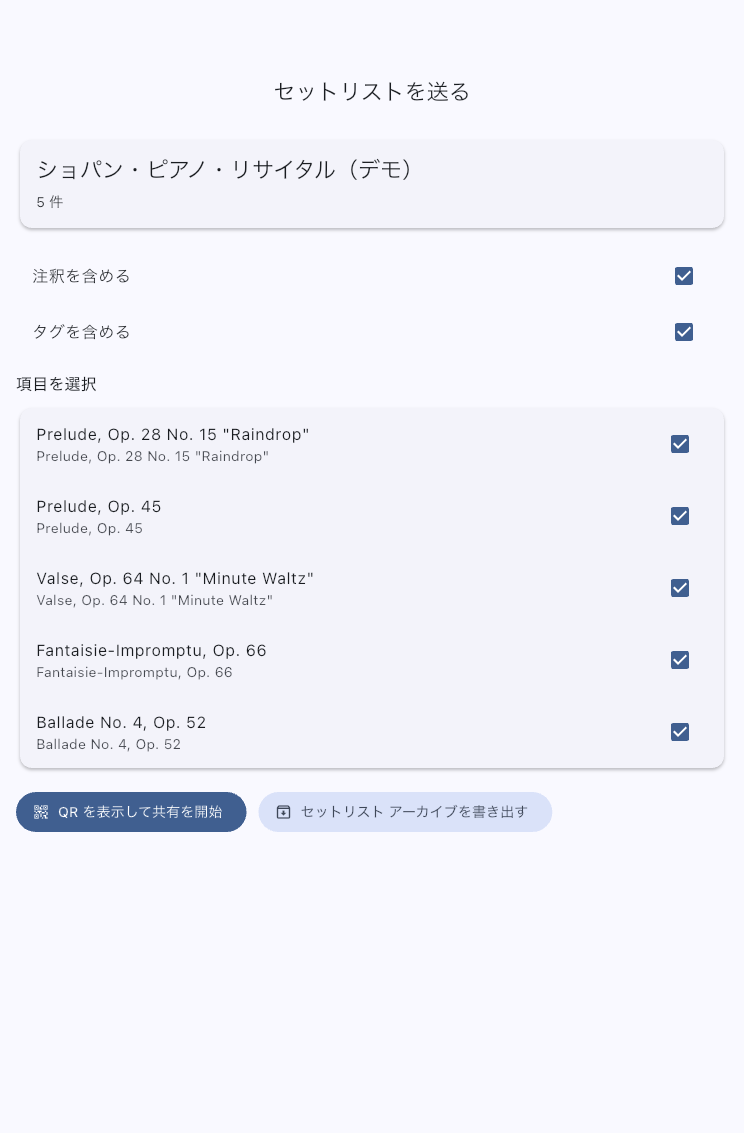
本番で使う曲と必要な設定を選ぶ
- 共有画面で、渡す曲にチェックを付けます。全曲を送る必要はありません。
- 注釈、タグ、表示の個別設定を含めるか決めます。
- 曲の選択を見直してから、QR またはアーカイブで送ります。
| 選択するもの | 含めると役立つ場面 | 外してよい場面 |
|---|---|---|
| 注釈 | 運指、カット、注意点をメンバーと共有する | 相手が自分で書き込みを用意する |
| タグ | 本番名などの分類も一緒に渡す | 自分だけの整理タグを渡したくない |
| 表示の個別設定 | この項目だけの表示パターンや文字サイズも再現する | 相手の端末のグローバル設定に任せる |
タイムラインには、ページめくり以外のテンポ・拍子変更も含まれます。相手がその変化を使う場合は、受信時にタイムラインを外さないよう伝えます。
一部の曲だけ送るときのメモ
選んだ曲の直前または直後にあるメモだけが残ります。選ばなかった曲にだけ接するメモは送りません。 「ギター持ち替え」「MC 2 分」などが必要な曲の前後にあるか、送信前にセットリストで確認してください。 セットリスト詳細で先に複数の曲を選び、そのまま共有画面を開くこともできます。
近くの相手へ QR で渡す
- 両方の端末を同じ Wi-Fi へ接続します。
- 「QR を表示して共有を開始」を押します。
- 相手は上部メニューの「共有データを受け取る」から QR を読み、受信後の確認画面で内容を選んで取り込みます。
- 取り込んだセットリストを開いてもらい、曲順と必要なメモがあるか確認します。
共有待機を終了すると、その QR は使えなくなります。別の機会に渡す場合は、ファイルに書き出します。
アーカイブで渡す
「セットリスト アーカイブを書き出す」で .ppva ファイルを作り、AirDrop、クラウドなどで渡します。相手は 共有受信 の「アーカイブ」から取り込みます。
これは選んだセットリストの共有ファイルです。アプリ全体を復元するバックアップ(.ppbk)ではありません。
渡した後の確認
相手の端末で曲順、ページ範囲、音源、重要なページめくり、注釈を確認してもらいます。画面の大きさや相手が選んだ設定によって、見え方は変わる場合があります。
現在の .ppva 共有では、ボイス カウントのオン/オフ、A/B/C の小節指定、声の種類は送られません。タイムラインや表示設定を含めても、相手側ではオフ、小節指定は空欄、声は初期設定になります。使う曲では相手側で設定し直します。
困ったとき
- QR でつながらない: 同じ Wi-Fi、ローカルネットワークへのアクセス許可、送信側が待機中かを確認します。会場で解決しにくい場合は、アーカイブ方式へ切り替えられます。
- 相手に不要な音源まで入る: 受信の確認画面で音源を外してもらいます。送信側で除外する必要があれば、曲ごとの共有へ切り替えます。
- メモが少ない: 送信または受信時に一部の曲だけ選んでいないか確認します。残るのは選択曲の直前・直後のメモです。