QR コードまたはアーカイブから共有データを受け取り、取り込み内容を選んで保存する画面です。
共有受信
メンバーから渡された楽譜やセットリストを、自分の端末へ取り込む画面です。上部メニューの「共有データを受け取る」を開きます。QR と共有ファイル(.ppva)のどちらでも、取り込む前に内容を選べます。
演奏順も受け取りたいならセットリスト、楽譜だけ欲しいなら必要な楽譜を選びます。
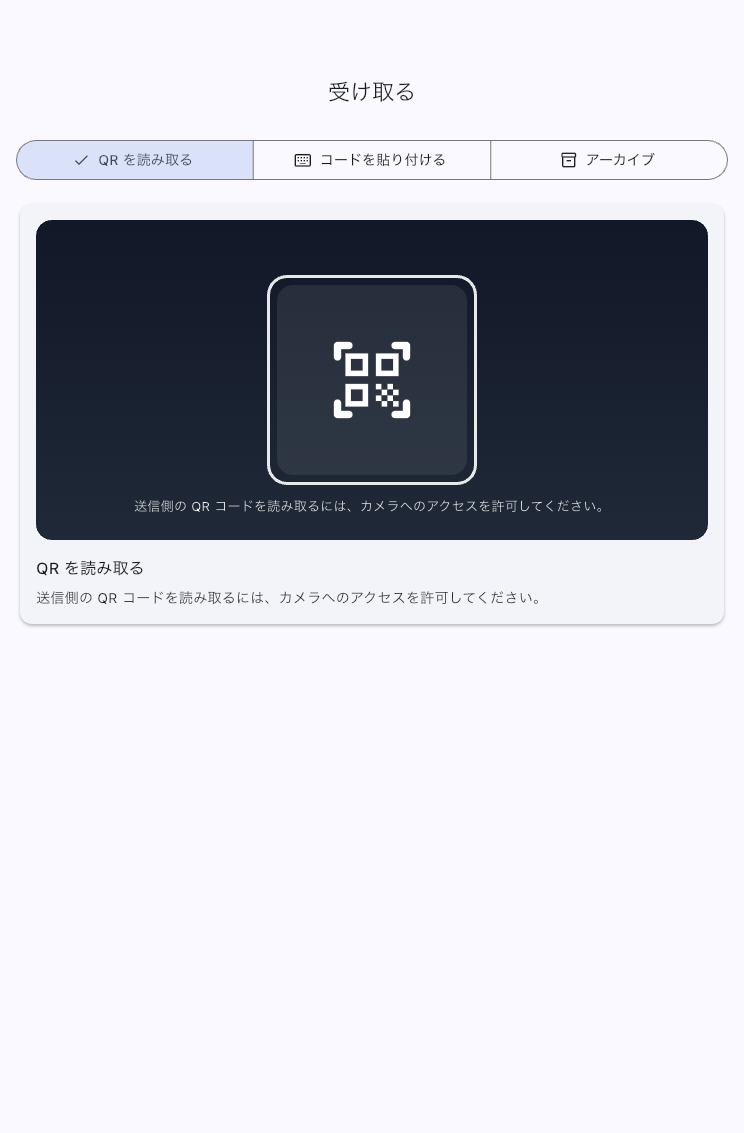
QR または共有ファイルを開く
相手が近くにいる場合
- 両方の端末を同じ Wi-Fi へ接続します。相手には共有用の QR を表示してもらいます。
- 共有受信画面でその QR を読みます。受信が終わると内容の確認画面が開きます。
- 下の「取り込むものを選ぶ」で、演奏に使う内容を選びます。
送信側が待機を終えると、その QR は使えなくなります。新しく共有を開始してもらい、読み直します。
ファイルで届いた場合
「アーカイブ」で「アーカイブを選ぶ」を押し、届いた .ppva を開きます。内容の確認画面から、QR と同じように選んで取り込めます。ファイルを取得できていれば、送信側と同じ Wi-Fi にいる必要はありません。
.ppbk は共有ファイルではありません。 アプリ全体のバックアップで、復元すると現在のデータを置き換えます。曲やセットリストを追加したい場合は .ppva を使います。端末の引っ越しなどは バックアップと復元 を参照してください。
取り込むものを選ぶ
確認画面で曲や楽譜を見直し、必要なものを残します。不要なものだけ外せば、後から整理する手間を減らせます。
| 欲しいもの | 選ぶ内容 |
|---|---|
| 読むための楽譜だけ | 楽譜を残し、不要な音源、タイムライン、注釈、タグ、表示の個別設定を外す |
| 相手の運指やカット位置 | 注釈も含める |
| 同じ伴奏 | 音源を含める |
| 自動ページめくり・曲中のテンポや拍子変更 | タイムラインを含める。ページを動かさないキューもここに入る |
| 本番名など相手の分類 | タグを含める |
| 相手が作った拡大率や表示パターン | 表示の個別設定を含める。1 曲共有では次のセットリストへの追加も必要 |
相手の分類や見え方をそのまま使う必要がなければ、タグや表示の個別設定は外してかまいません。
楽譜を外すと、その注釈やタグも外れます。音源タグは音源を、タイムラインタグはタイムラインを含めたときだけ選べます。必要な内容を外すとほかの項目も選べなくなる場合は、確認画面の案内に沿って選び直します。 MusicXML 由来の曲でも、共有でタイムラインを外した場合に自動で補われることはありません。相手の曲中のテンポ・拍子変更が必要ならタイムラインを残してください。
1 曲をセットリストへ入れる
送信側が曲の設定を含めていると、「セットリストに曲を追加する」を選べます。 同じページ範囲、テンポ、拍子、音源の開始位置などで使う場合はオンにし、「追加先のセットリスト」で既存のものか新しく作るものを選びます。 表示の個別設定も使う場合は、曲の追加と表示の個別設定の両方をオンにします。楽譜などをライブラリへ取り込むだけなら、曲の追加はオフでかまいません。
セットリストを受け取る
曲順、曲ごとのページ範囲や再生設定、メモも受け取れます。不要な曲は取り込む前に外します。 一部の曲だけ取り込む場合、残るメモは選んだ曲の直前・直後にあるものだけです。必要な MC や持ち替えのメモが残る選択になっているか確認してください。
同じ楽譜や音源があると案内されたら
取り込み中、同じ内容がライブラリに見つかると、「既存を使用」か「新規インポート」を選びます。同じものが見つかるたびに聞かれます。 同じ PDF や音源を増やしたくない場合は「既存を使用」、受け取ったものを別に管理したい場合は「新規インポート」を選びます。
確定して、演奏に使えるか確認する
「選んだデータを取り込む」を押すと進捗が表示されます。セットリストを作った、または曲を追加した場合は、完了後の「取り込んだセットリストを開く」から進めます。それ以外はライブラリで確認します。 取り込んだ曲を開き、必要なページ、注釈、音源、ページめくりを確認してください。
現在の曲・セットリスト .ppva 共有では、ボイス カウントのオン/オフ、A/B/C の小節指定、声の種類は転送されません。曲の設定やタイムラインを取り込んでも、受信側ではオフ、小節指定は空欄、声は初期設定になります。必要なら 曲の設定 で設定し直します。
接続・取り込みで困ったとき
- 送信側に接続できない: 同じ Wi-Fi か、片方がモバイル通信になっていないか、送信側がまだ QR を表示しているかを確認します。アプリのローカルネットワークへのアクセス許可も確認してください。
- QR が古い・共有が見つからない: 送信側で共有を開始し直してもらい、新しい QR を読みます。
- 会場の Wi-Fi ではつながらない: 端末どうしの通信が禁止されている場合があります。ルーターの設定をすぐ変えられない場合は、相手に
.ppvaを書き出して渡してもらい、「アーカイブ」から開きます。 - 取り込みボタンで進めない: 必要な曲や追加先を選んでいるか、確認画面に不足の案内がないか確認します。
- 表示設定を含めたのに違う: 1 曲共有なら「セットリストに曲を追加する」と表示の個別設定を両方選んだか確認します。
- 途中で失敗した: 完了の表示を確認できていなければ、同じ内容を繰り返す前にライブラリと追加先のセットリストを確認します。画面に表示された理由に従って進めてください。