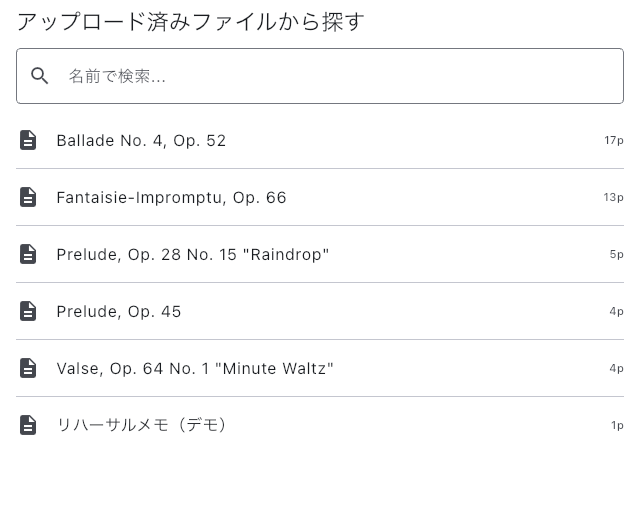
取り込み済みの曲や楽譜を検索し、セットリストへ追加するか、曲で使う楽譜として選ぶ画面です。
既存の曲・楽譜を選ぶ
前の本番で準備した曲を今回も使うなら、取り込み直さずに選べます。同じ PDF で別の音源やページめくりを準備したい場合は、曲ではなく楽譜を選んで新しい曲にします。 この違いを決めてから選ぶと、前の本番の設定を意図せず変えずにすみます。
前の準備をそのまま使う
- セットリスト詳細 の追加ボタンから「ライブラリから」→「曲」を選びます。
- 曲名、元の楽譜名、音源名で探し、使う曲を選びます。
- 追加先のセットリストで曲を開き、楽譜や音源が今回も合っているか確認します。
この方法ではページ範囲、音源、自動ページめくりなどもそのまま使えます。これらを変更すると、同じ曲を使う別のセットリストにも反映されます。 今回だけ再生設定を変えたい場合は、先に曲を複製するか、次の方法で楽譜から新しい曲を作ります。
同じ楽譜で別の準備をする
セットリスト詳細の追加ボタンから「ライブラリから」→「楽譜」を選びます。楽譜名で検索し、必要ならタグで絞って、使う楽譜を選びます。 新しい曲が追加されるので、音源や自動ページめくりはその曲へ別に設定できます。
楽譜と注釈は共有されます。 音源やページめくりを別にできることと、書き込みまで独立することは別です。注釈も分けたい場合は、ライブラリで楽譜自体を複製して、その楽譜を使ってください。
いまの曲の楽譜だけを差し替える
セットリスト内の曲の設定 から楽譜の差し替えを開くと、曲ではなく楽譜を選びます。楽譜名、ページ数、タグを手がかりに目的のものを選んでください。 差し替え後は、ページ範囲と自動ページめくりの行き先も合っているか、楽譜を開いて確認します。同じ曲を別のセットリストでも使っていれば、楽譜の差し替えもそこへ反映されます。