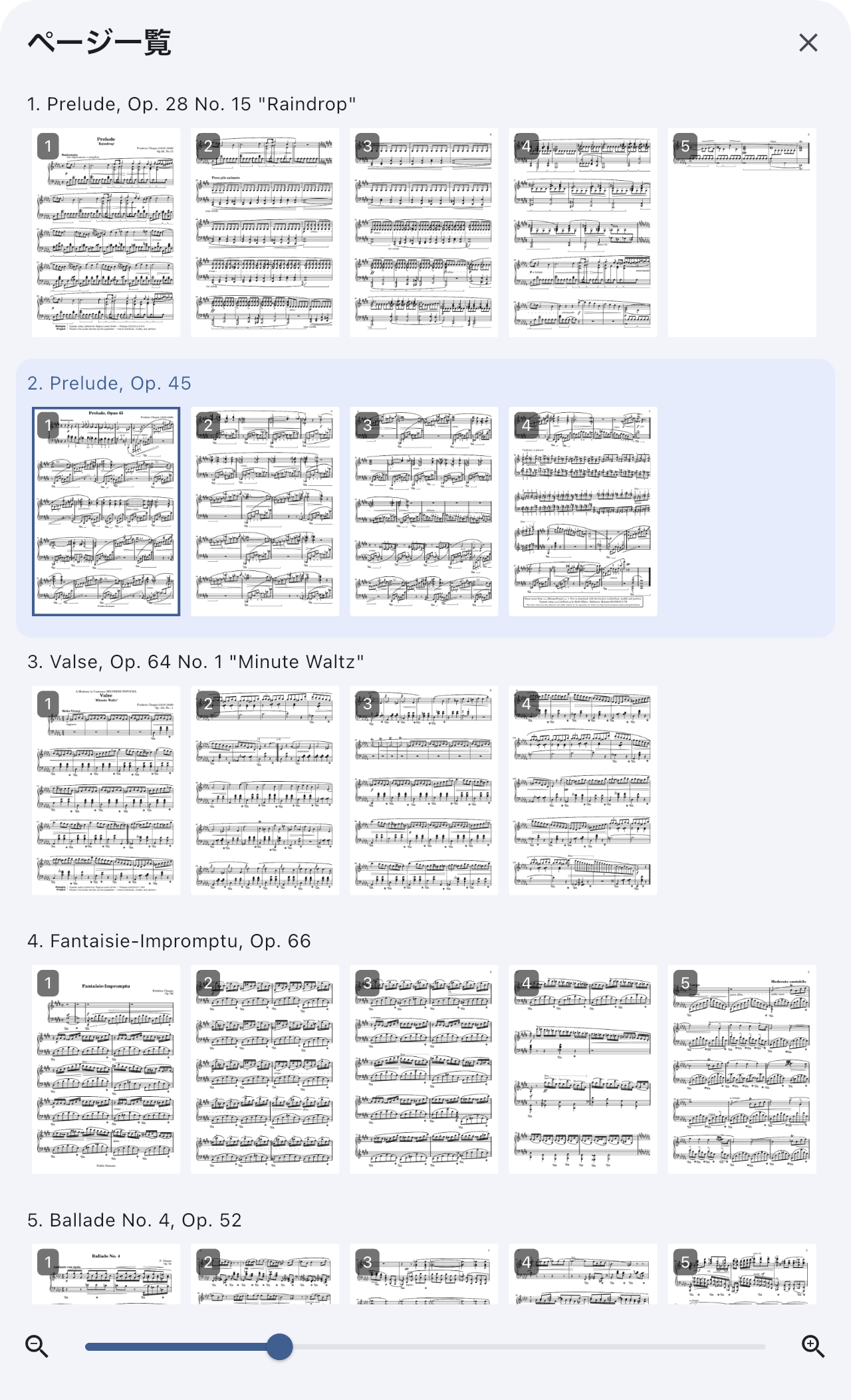
セットリスト全曲のページをサムネイルで見渡し、目的の曲のページへ 1 タップで移動する画面です。
ページ一覧
ページ一覧は、セットリストの全曲のページを縮小画像で見渡し、目的のページへ直接移動するための画面です。 「次の曲の 3 ページ目から」「さっき見ていた見開きへ戻りたい」といった移動を、曲名とページを目で確かめてから 1 タップで行えます。
開き方
楽譜表示の下部タイムラインの右端にあるボタン(グリッドのアイコンと 5 / 20 のようなページ表記)をタップします。
タイムラインが表示されていないときは、楽譜表示の表示メニュー の「タイムライン表示」を「常に表示」にします。「必要時のみ」では、音源や自動ページめくりを使うかによって操作欄が出ない場合があります。
曲名と楽譜の形から探す
「1. 曲名」のような見出しを探します。セットリストの演奏順に 1 曲ずつ並ぶので、別の曲へ戻るときも曲名を確かめて選べます。ライブラリから直接開いた場合は、その曲だけが並びます。
見出しの下は、その曲のページが左から順に並びます。ページが多い曲は、その行だけを横へなぞります。見開きで読んでいても、一覧は 1 ページずつです。横長のページも縦長の枠に収まり、上下に余白が付きます。
開いたときは、いま表示しているページが一覧の中央付近へ来ます。曲名を忘れても、休符の多いページや段の数など、楽譜の形を手掛かりに探せます。
今どこを見ているか
- 表示中のページを含む行は、背景が薄く色付きます。
- 表示中のページのタイルには枠が付きます。見開きで表示している場合は、見えている 2 ページの両方に枠が付きます。
- 音源に合わせた自動ページめくりでページが進むと、枠と行の色は追従して動きます。スクロール位置は動きません。 開いたときの位置のまま、目で追える状態を保ちます。
ページへ移動する
タイルをタップすると、そのページを表示してページ一覧は閉じます。
- 同じ曲の中のページへ移動する場合、再生は止まりません。見開き表示中は、タップしたページを含む見開きが表示されます(2 in 1 で 4 ページ目をタップすると 3-4 ページが出ます)。
- 別の曲のページへ移動する場合は、曲を移動したときと同じ扱いになります。再生の扱いも、曲を選び直したときと同じです。
何も選ばずに閉じるときは、右上の閉じるボタン、一覧の外側のタップ、下方向へのドラッグ、Android の戻る、外部キーボードの Esc のいずれでも閉じられます。表示中のページも再生も変わりません。
大きさを変える
画面下部のスライダーで、タイルの大きさを画面の短辺の 5% から 40% の範囲で変えられます。5% まで小さくすると全体像を一度に見渡しやすくなります。一覧の上で 2 本指のピンチ操作をしても、同じ値を変えられます。
- 変えるのはサムネイルのレーンだけです。曲名の文字の大きさは変わりません。
- 指を動かしている間は、持っている画像を引き伸ばして表示します。指を離すと、その大きさで作り直します。粗く見える時間があるのは、操作を滑らかに保つためです。
- 曲順を見渡すなら小さく、音符や段を見分けて探すなら大きくします。最初の既定は 15% です。
- 決めた大きさはこの端末に記憶され、次に開いたときも同じ大きさで開きます。
ページ番号のバッジ
各タイルの左上角には、その曲の中で 1 から数えたページ番号が出ます。楽譜表示の 5 / 20 は楽譜ファイルの中での位置(何ページ目 / そのファイルの総ページ数)なので、数え方が異なります。
1 つのファイルの一部を 1 曲として登録している場合、同じページでも 2 つの数字は一致しません。たとえば 20 ページの楽譜ファイルの 5〜7 ページを 1 曲として登録していると、その曲の 1 枚目のタイルには 1 が出て、そのページを開いた楽譜表示には 5 / 20 が出ます。
バッジは、ページ一覧の下部右端にある番号のメニューで「なし・小・中・大」から選びます。一覧を閉じずに表示が変わるため、サムネイルを見ながら読みやすさを確かめられます。グローバル設定の「楽譜の表示設定」にある「ページ一覧」からも同じ値を変更できます。小・中・大で変わるのはバッジの文字だけです。曲名やタイルの大きさは変わりません。
バッジを消しても情報は失われません。各タイルは曲名とページ番号を読み上げ用に持ち続けます。
テキストページと ChordPro の曲
テキストページや ChordPro の曲は、縮小画像を作れないため、タイルがアイコンとページ番号のプレースホルダーになります。行は必ず出ますし、タップして移動する動作は同じです。
困ったとき
- 「ページ一覧を読み込めませんでした」と表示された — 「再試行」を選びます。読み込めない間も、右上の閉じるボタンは使えます。
- 開いた直後に短い読み込み表示が出る — 記憶した大きさを読み出しています。読み出しに時間がかかる場合は既定の 15% で表示し、読み出せた値は次に開いたときから使います。
- タイムラインにあったページの前後ボタンが見つからない — ページ送りのボタンはページ一覧に置き換わりました。1 ページずつのめくりは、スワイプ、画面端のタップ領域、外部キーボードやページ ターナーの矢印キーで行います。ページ番号だけを並べたメニューも、このページ一覧に置き換わりました。
- セットリストのメモが出ない — ページ一覧はページへ移動するための画面なので、曲間のメモは並びません。メモは セットリスト詳細 で確認します。
関連する画面
- 楽譜表示全体の操作は 楽譜表示 を参照します。
- タイムラインの表示を切り替える場合は 楽譜表示の表示メニュー を参照します。
- バッジはページ一覧の下部で直接変更でき、グローバル設定 の「楽譜の表示設定」にも同じ設定があります。